CD auf dem Android-Handy abspielen
Android-Handys haben kein CD-Laufwerk. Tablets auch nicht. Wenn du noch CDs hast und eine davon auf dem Handy in deiner Tasche hören willst, lautet der übliche Rat: Computer. Album dort kopieren, dann die Dateien rüberschieben.
Es geht einfacher. Schließ ein USB-CD-Laufwerk ans Handy an, leg die Disc ein und spiel sie mit Discs direkt von der Disc ab.
Was du brauchst
- Ein Android-Handy, Tablet oder Chromebook
- Ein USB-CD-Laufwerk
- Einen USB-C-auf-USB-A-Adapter. Empfohlen ist ein Adapter mit USB-PD-Stromversorgung, damit das Laufwerk Strom von einem Ladegerät bekommt und nicht nur am Handy hängt
- Discs (kostenlos im Play Store)
Wenn du schon ein USB-CD-Laufwerk in der Schublade hast, probier es damit. Die meisten flachen externen Laufwerke funktionieren. Wenn du ein Laufwerk brauchst, empfehlen wir generell Markenlaufwerke, denn viele No-Name-Geräte sind umverpackte gebrauchte Laufwerke und können unzuverlässig sein.
Schritt für Schritt: Disc abspielen
1. Laufwerk anschließen
Schließ das Laufwerk an dein Handy an. Fast jedes USB-CD-Laufwerk hat einen USB-A-Stecker, du brauchst also den USB-C-auf-USB-A-Adapter zwischen Laufwerk und Handy.
Wenn das Laufwerk immer wieder die Verbindung verliert, bekommt es meistens zu wenig Strom. Nimm einen Adapter mit USB-PD, schließ ein Ladegerät an den Adapter an und steck dann das Laufwerk ein. Mehr dazu im FAQ-Abschnitt zur Stromversorgung.
Auf einem Chromebook gibt ChromeOS das Laufwerk erst an Android-Apps weiter, wenn du das in den Einstellungen aktivierst. Das dauert etwa 30 Sekunden, und du machst es nur einmal. Die Anleitung zum Rippen auf dem Chromebook erklärt diese Einstellung.
Wenn Android fragt, welche App das Laufwerk verwenden soll, wähle Discs.
2. Audio-CD einlegen
Leg die Disc ein. Discs sollte das Album anzeigen.
3. Auf Play tippen
Tippe auf Play (Wiedergeben) oder auf einen Titel. Das war’s.
Die CD bleibt während der Wiedergabe im Laufwerk. Wirfst du sie aus, stoppt die Musik. Du hörst einfach die CD, wie an einer Stereoanlage.
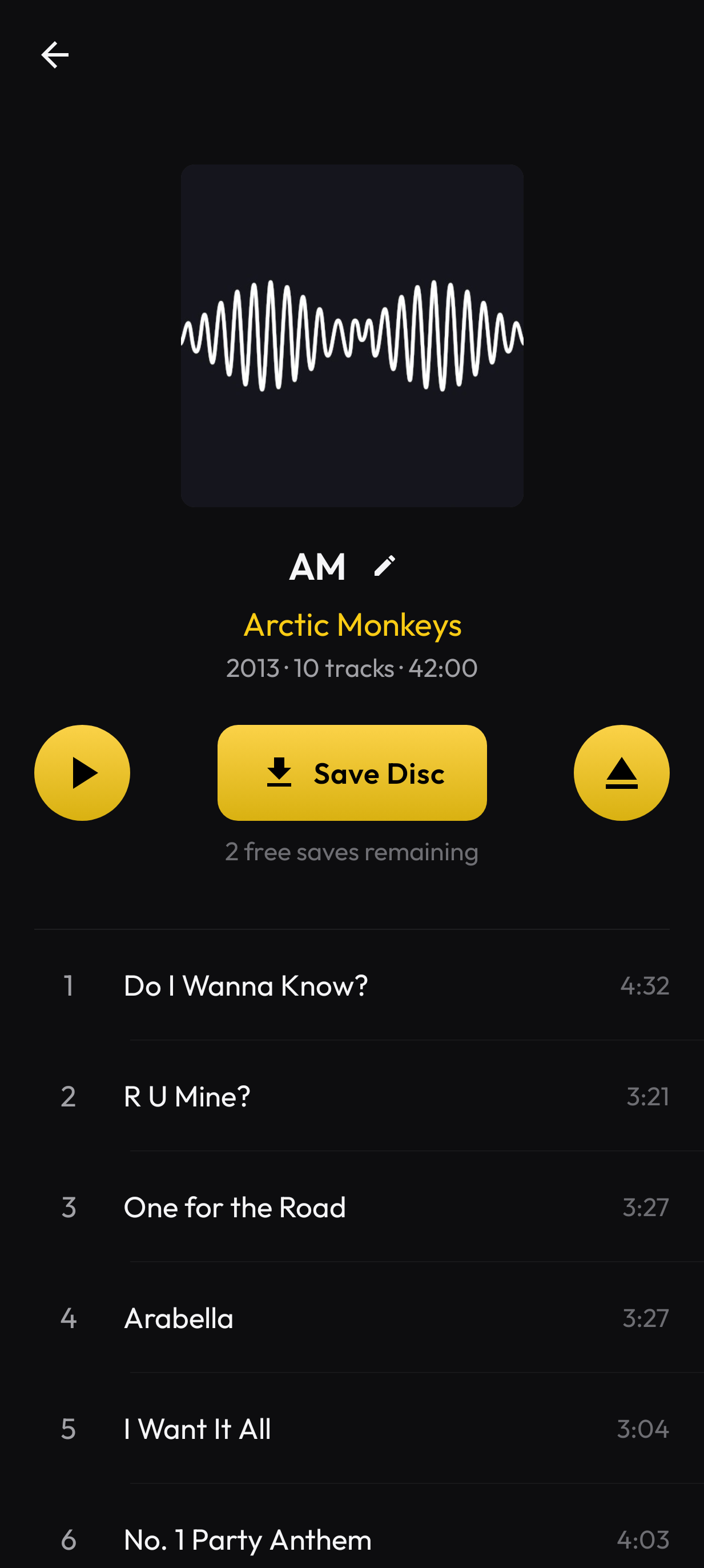
Play ist der Button links. Du kannst auch auf einen Titel tippen.
Wenn verfügbar, siehst du Titelnamen und Albumcover. Das kann einen Moment dauern. Andernfalls zeigt Discs Audio CD (Audio-CD) und Track 1, Track 2 und so weiter an. So oder so kannst du die Disc sofort abspielen. Wie bei jedem guten CD-Player hat Now Playing (Aktueller Titel) Steuerelemente zum Spulen, Überspringen, für Zufallswiedergabe und Wiederholen.
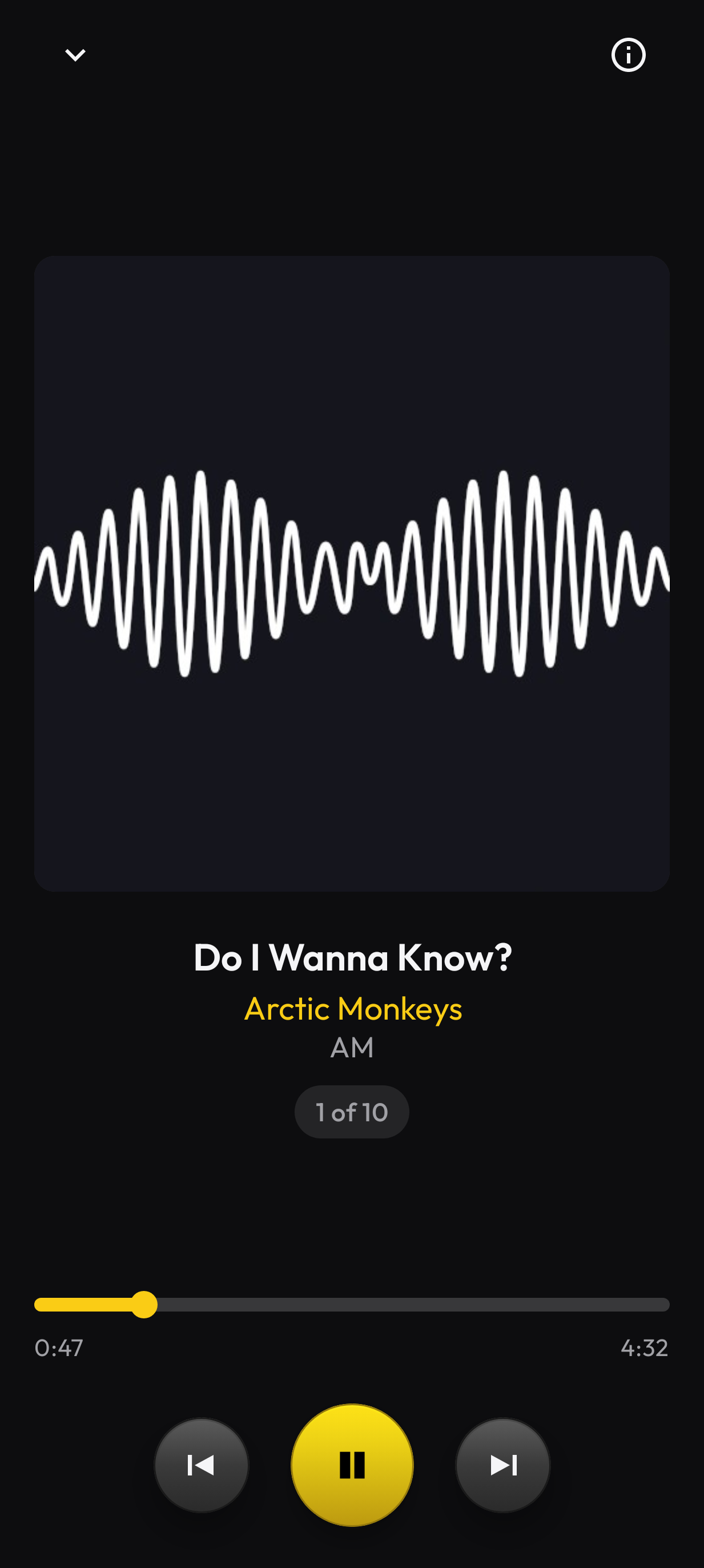
Now Playing, während die Disc noch im Laufwerk ist.
Und wenn du das Album aufs Handy kopieren willst?
Wenn du die CD nur hören willst, reicht die Wiedergabe vom Laufwerk. Wenn du sie auswirfst, bleibt keine Kopie auf dem Handy.
Wenn du eine Kopie der CD speichern willst, tippe auf Save Disc (Disc speichern). Discs speichert eine Kopie des Albums in originaler CD-Qualität (als FLAC) auf deinem Handy und versucht außerdem, die kopierten Dateien zu prüfen und bei Bedarf zu reparieren, damit die Kopie nach Möglichkeit perfekt ist. Eine vollständige Anleitung findest du unter CDs auf Android rippen ohne Computer, auf einem Chromebook nutze die Anleitung zum Rippen auf dem Chromebook.
Du kannst kostenlos so viele CDs hören, wie du willst. Außerdem kannst du bis zu zwei CDs kostenlos rippen, um zu prüfen, ob deine Hardware richtig eingerichtet ist. Unbegrenztes Rippen schaltest du mit einem Einmalkauf frei. Der gilt dauerhaft und funktioniert auf jedem Gerät, das mit deinem Play-Store-Konto angemeldet ist.
Loslegen
Installiere Discs aus dem Play Store, schließ ein Laufwerk an und leg eine Disc ein.