Comment lire un CD sur votre téléphone Android
Les téléphones Android n’ont pas de lecteur CD. Les tablettes non plus. Si vous avez encore des CD et que vous voulez en écouter un sur le téléphone que vous avez dans la poche, le conseil habituel passe par un ordinateur : copier l’album dessus, puis transférer les fichiers.
Il y a plus simple. Branchez un lecteur CD USB sur le téléphone, insérez le disque et lisez-le directement depuis le disque avec Discs.
Ce qu’il vous faut
- Un téléphone, une tablette ou un Chromebook Android
- Un lecteur CD USB
- Un adaptateur USB-C vers USB-A. Un adaptateur avec alimentation USB-PD est recommandé, pour que le lecteur soit alimenté par un chargeur plutôt que par le téléphone seul
- Discs (gratuit sur le Play Store)
Si vous avez déjà un lecteur CD USB dans un tiroir, essayez-le. La plupart des lecteurs externes slim fonctionnent. S’il vous faut un lecteur, nous recommandons en général un modèle de marque : beaucoup de génériques sont des lecteurs d’occasion reconditionnés, et leur comportement peut être irrégulier.
Étape par étape : lire le disque
1. Branchez le lecteur
Branchez le lecteur sur votre téléphone. Presque tous les lecteurs CD USB sont en USB-A, il vous faut donc l’adaptateur USB-C vers USB-A entre le lecteur et le téléphone.
Si le lecteur se déconnecte sans arrêt, c’est généralement qu’il manque d’alimentation. Utilisez un adaptateur USB-PD, branchez un chargeur sur l’adaptateur, puis branchez le lecteur. La section alimentation de la FAQ donne plus de détails si besoin.
Sur un Chromebook, ChromeOS ne partage pas le lecteur avec les apps Android tant que vous ne l’avez pas activé dans les paramètres. Ça prend environ 30 secondes, et vous ne le faites qu’une fois. Le guide d’extraction sur Chromebook explique ce réglage.
Quand Android vous demande quelle app doit gérer le lecteur, choisissez Discs.
2. Insérez un CD audio
Mettez le disque. Discs devrait afficher l’album.
3. Appuyez sur Play (Lire)
Appuyez sur Play (Lire), ou sur une piste. C’est tout.
Le CD reste dans le lecteur pendant la lecture. Éjectez-le, et la musique s’arrête. Vous écoutez simplement le CD, comme sur une chaîne hi-fi.
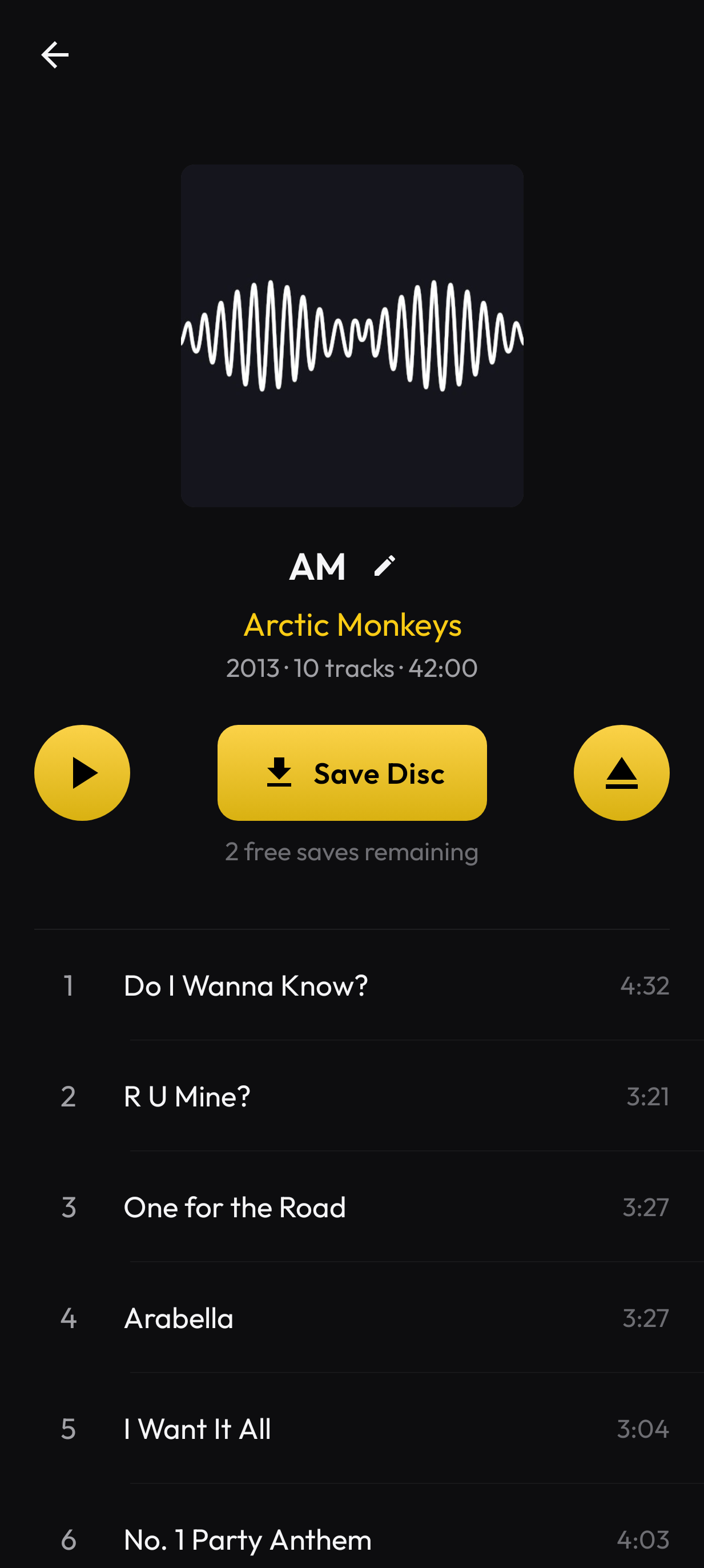
Play est le bouton de gauche. Vous pouvez aussi appuyer sur une piste.
Si ces informations sont disponibles, vous verrez les noms des pistes et la pochette, ce qui peut prendre un instant. Sinon, Discs affiche Audio CD (CD audio) et Track 1 (Piste 1), Track 2 (Piste 2), et ainsi de suite. Dans tous les cas, vous pouvez lire le disque immédiatement. Comme tout bon lecteur CD, l’écran Now Playing (En cours de lecture) propose l’avance rapide, le passage à la piste suivante, la lecture aléatoire et la répétition.
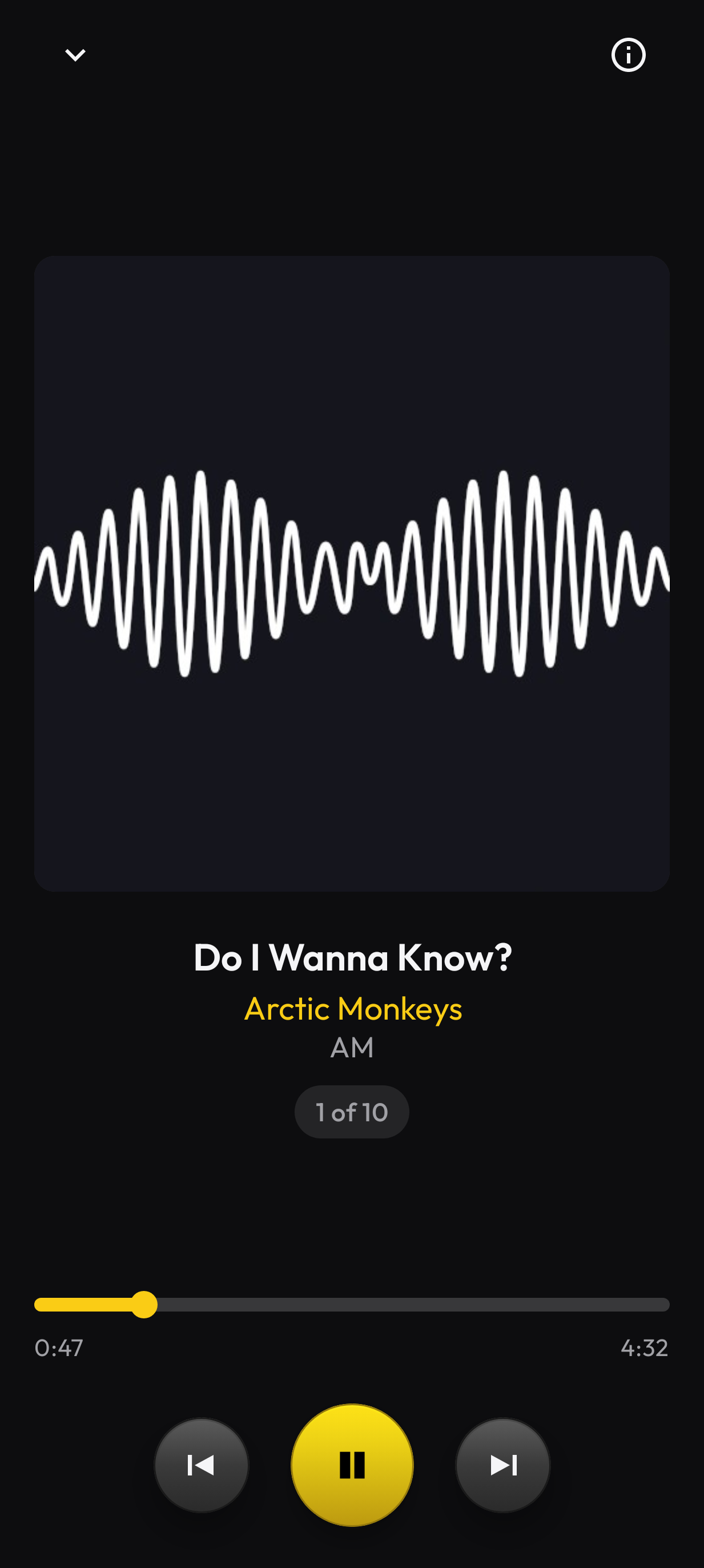
Now Playing (En cours de lecture), avec le disque toujours dans le lecteur.
Et si vous voulez copier l’album sur votre téléphone ?
Si vous voulez juste écouter le CD, la lecture depuis le lecteur suffit. Quand vous l’éjectez, vous ne gardez pas de copie sur le téléphone.
Si vous voulez enregistrer une copie du CD, appuyez sur Save Disc (Enregistrer). Discs enregistre une copie de l’album sur votre téléphone dans sa qualité CD d’origine (en FLAC), et tente aussi de vérifier et, si besoin, de réparer les fichiers copiés, pour obtenir une copie parfaite quand c’est possible. Pour un guide complet, consultez comment extraire un CD sur Android sans ordinateur ou, sur un Chromebook, le guide d’extraction sur Chromebook.
Vous pouvez écouter autant de CD que vous voulez, gratuitement. Vous pouvez aussi extraire jusqu’à deux CD gratuitement, pour vérifier que votre matériel est bien configuré. Vous débloquez les extractions illimitées avec un achat unique, valable à vie, qui fonctionne sur tous les appareils connectés à votre compte Play Store.
Pour commencer
Installez Discs depuis le Play Store, branchez un lecteur et insérez un disque.