Cómo reproducir un CD en tu teléfono Android
Los teléfonos Android no tienen unidad de CD. Las tablets tampoco. Si todavía tienes CDs y quieres escuchar uno en el teléfono que llevas en el bolsillo, el consejo habitual pasa por un PC: copiar allí el álbum y luego pasar los archivos.
Hay una forma más sencilla. Conecta una unidad de CD USB al teléfono, inserta el disco y reprodúcelo directamente desde el disco con Discs.
Qué necesitas
- Un teléfono Android, una tablet o un Chromebook
- Una unidad de CD USB
- Un adaptador de USB-C a USB-A. Se recomienda un adaptador con alimentación USB-PD, para que la unidad pueda tomar energía de un cargador en lugar de depender solo del teléfono
- Discs (gratis en Play Store)
Si ya tienes una unidad de CD USB guardada en un cajón, prueba con esa. La mayoría de las unidades externas delgadas funcionan. Si necesitas una, en general recomendamos unidades de marca, ya que muchas genéricas son unidades usadas reempaquetadas y pueden ser irregulares.
Paso a paso: reproducir el disco
1. Conecta la unidad
Conecta la unidad al teléfono. Casi todas las unidades de CD USB son USB-A, así que necesitarás el adaptador de USB-C a USB-A entre la unidad y el teléfono.
Si la unidad se desconecta una y otra vez, normalmente le falta energía. Usa un adaptador con USB-PD, conecta un cargador al adaptador y después conecta la unidad. La sección de alimentación de las preguntas frecuentes tiene más información si la necesitas.
En un Chromebook, ChromeOS no comparte la unidad con las apps de Android hasta que lo activas en la configuración. Se tarda unos 30 segundos y solo hay que hacerlo una vez. La guía de extracción en Chromebook explica ese ajuste.
Cuando Android te pregunte qué app debe gestionar la unidad, elige Discs.
2. Inserta un CD de audio
Mete el disco. Discs debería mostrar el álbum.
3. Toca Play (Reproducir)
Toca Play (Reproducir) o toca una pista. Eso es todo.
El CD se queda en la unidad mientras suena. Si lo expulsas, la música se detiene. Simplemente estás escuchando el CD, como lo harías en un equipo de música.
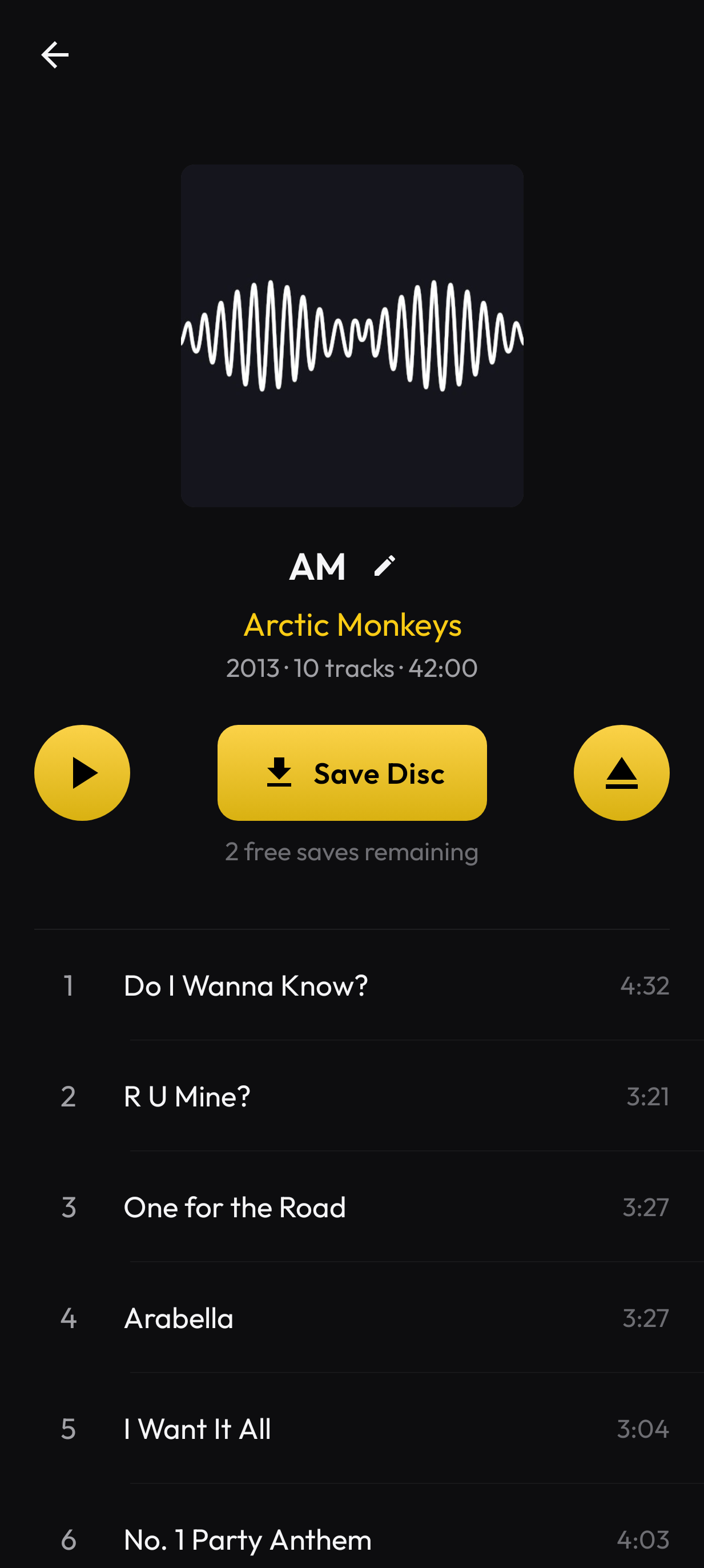
Play (Reproducir) es el botón de la izquierda. También puedes tocar una pista.
Si están disponibles, verás los nombres de las pistas y la carátula; puede tardar un momento. Si no, Discs mostrará Audio CD (CD de audio) y Track 1 (Pista 1), Track 2 (Pista 2), etc. En cualquier caso, puedes reproducir el disco de inmediato. Como cualquier buen reproductor de CD, Now Playing (En reproducción) tiene controles para avanzar dentro de la pista, saltar, reproducción aleatoria y repetición.
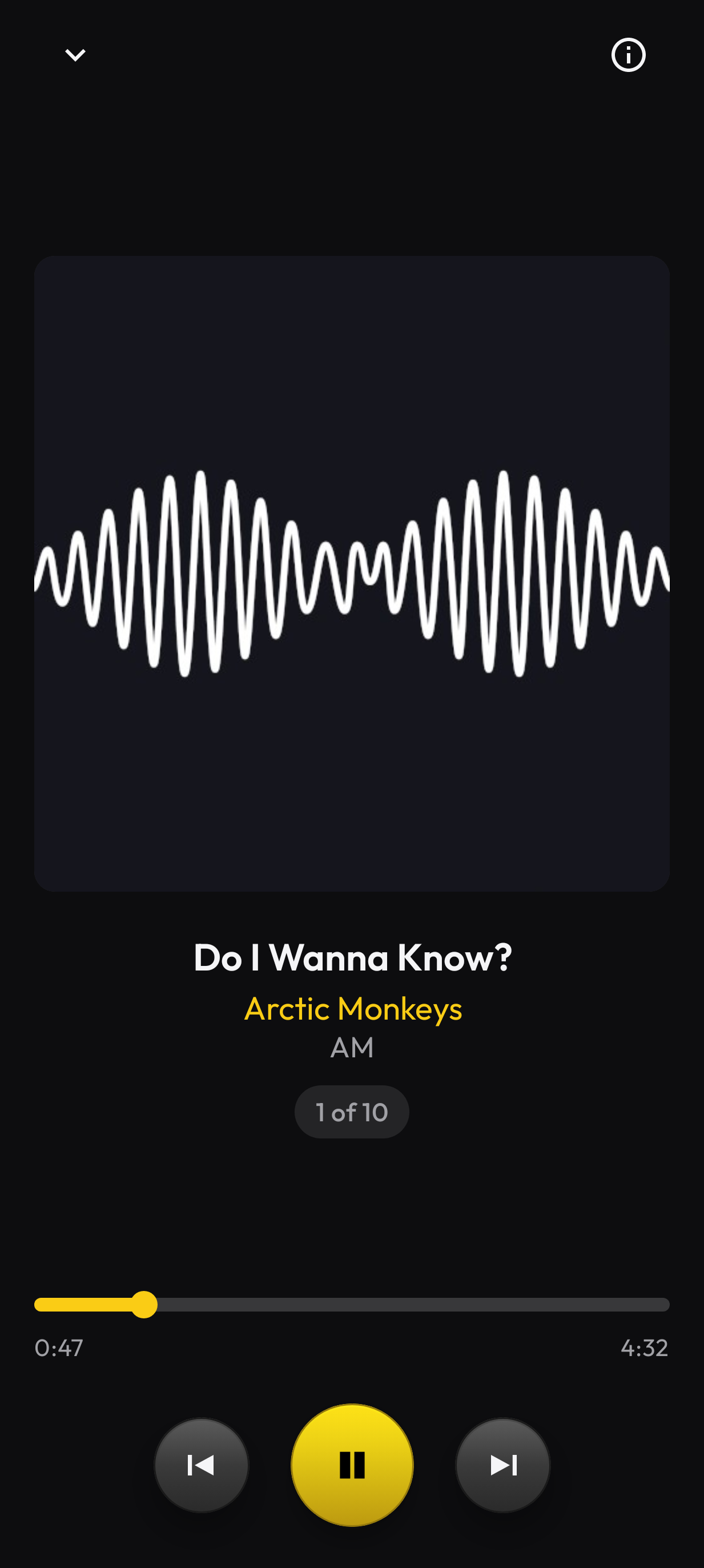
Now Playing (En reproducción), con el disco todavía en la unidad.
¿Y si quieres copiar el álbum a tu teléfono?
Si solo quieres escuchar el CD, reproducirlo desde la unidad es suficiente. Al expulsarlo, no te queda una copia en el teléfono.
Si quieres guardar una copia del CD, toca Save Disc (Guardar disco). Discs guardará una copia del álbum en tu teléfono con su calidad de CD original (en FLAC) e intentará además verificar y, si hace falta, reparar los archivos copiados, para conseguir una copia perfecta siempre que sea posible. Para una guía completa, consulta cómo extraer CDs en Android sin PC o, en un Chromebook, la guía de extracción en Chromebook.
Puedes escuchar todos los CDs que quieras gratis. También puedes extraer hasta dos CDs gratis, para asegurarte de que tu equipo está bien configurado. Puedes desbloquear la extracción ilimitada con una compra única, válida para siempre y que funciona en cualquier dispositivo con tu cuenta de Play Store.
Empieza
Instala Discs desde Play Store, conecta una unidad y mete un disco.