Android 휴대폰으로 CD를 재생하는 방법
Android 휴대폰에는 CD 드라이브가 없어요. 태블릿도 마찬가지예요. 아직 CD가 있고 주머니 속 휴대폰으로 듣고 싶다면, 흔히 듣는 조언은 컴퓨터를 쓰라는 거예요. 컴퓨터에 앨범을 복사한 다음 파일을 옮기는 식이죠.
더 간단한 방법이 있어요. 휴대폰에 USB CD 드라이브를 연결하고, 디스크를 넣고, Discs로 디스크에서 바로 재생하면 돼요.
준비물
- Android 휴대폰, 태블릿 또는 Chromebook
- USB CD 드라이브
- USB-C to USB-A 어댑터. USB-PD 전원을 지원하는 어댑터를 권장해요. 드라이브가 휴대폰에만 의존하지 않고 충전기에서 전원을 받을 수 있어요
- Discs(Play 스토어에서 무료)
서랍 속에 USB CD 드라이브가 있다면 그걸로 해 보세요. 슬림형 외장 드라이브는 대부분 작동해요. 드라이브를 새로 산다면 보통 브랜드 드라이브를 권장해요. 범용 제품은 상당수가 중고 드라이브를 다시 포장한 것이라 품질이 들쭉날쭉할 수 있어요.
단계별 안내: 디스크 재생하기
1. 드라이브 연결하기
드라이브를 휴대폰에 연결하세요. USB CD 드라이브는 거의 다 USB-A라서, 드라이브와 휴대폰 사이에 USB-C to USB-A 어댑터가 필요해요.
드라이브 연결이 계속 끊긴다면 대개 전력이 부족한 거예요. USB-PD를 지원하는 어댑터를 쓰고, 어댑터에 충전기를 꽂은 다음 드라이브를 연결하세요. 더 자세한 내용은 FAQ 전원 항목을 참고하세요.
Chromebook에서는 설정에서 켜기 전까지 ChromeOS가 드라이브를 Android 앱과 공유하지 않아요. 30초 정도면 되고, 한 번만 하면 돼요. 이 설정은 Chromebook 리핑 가이드에서 다뤄요.
Android가 어떤 앱으로 드라이브를 처리할지 물으면 Discs를 선택하세요.
2. 오디오 CD 넣기
디스크를 넣으세요. Discs에 앨범이 나타날 거예요.
3. Play(재생) 탭하기
Play(재생)를 탭하거나 곡을 탭하세요. 그게 다예요.
재생하는 동안 CD는 드라이브 안에 있어요. 꺼내면 음악이 멈춰요. 오디오로 듣는 것처럼 그냥 CD를 듣는 거예요.
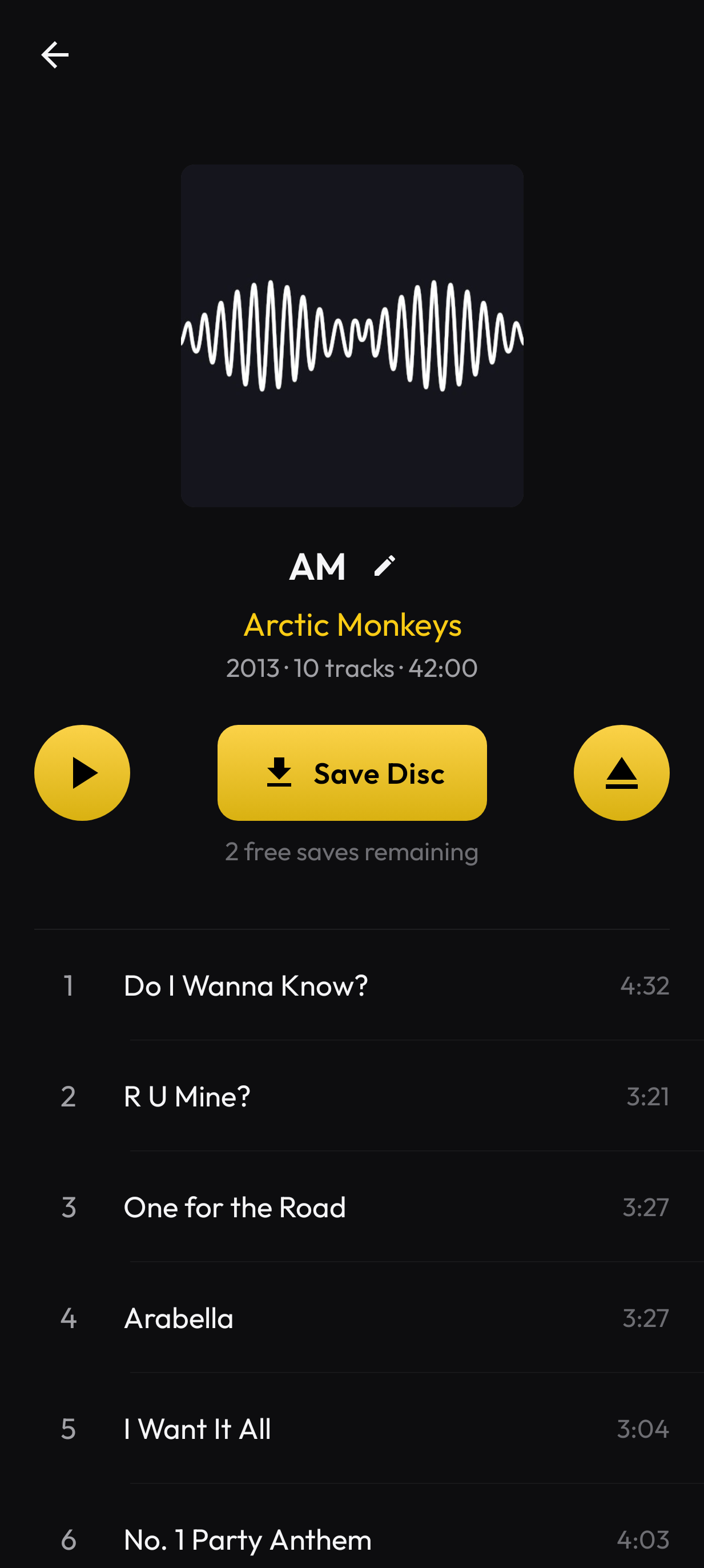
Play는 왼쪽 버튼이에요. 곡을 탭해도 돼요.
정보가 있으면 곡 이름과 앨범 아트가 표시되는데, 잠시 걸릴 수 있어요. 없으면 Discs에 Audio CD(오디오 CD)와 Track 1(트랙 1), Track 2(트랙 2) 같은 식으로 표시돼요. 어느 쪽이든 디스크는 바로 재생할 수 있어요. 좋은 CD 플레이어처럼 Now Playing(지금 재생 중) 화면에는 탐색, 건너뛰기, 셔플, 반복 컨트롤이 있어요.
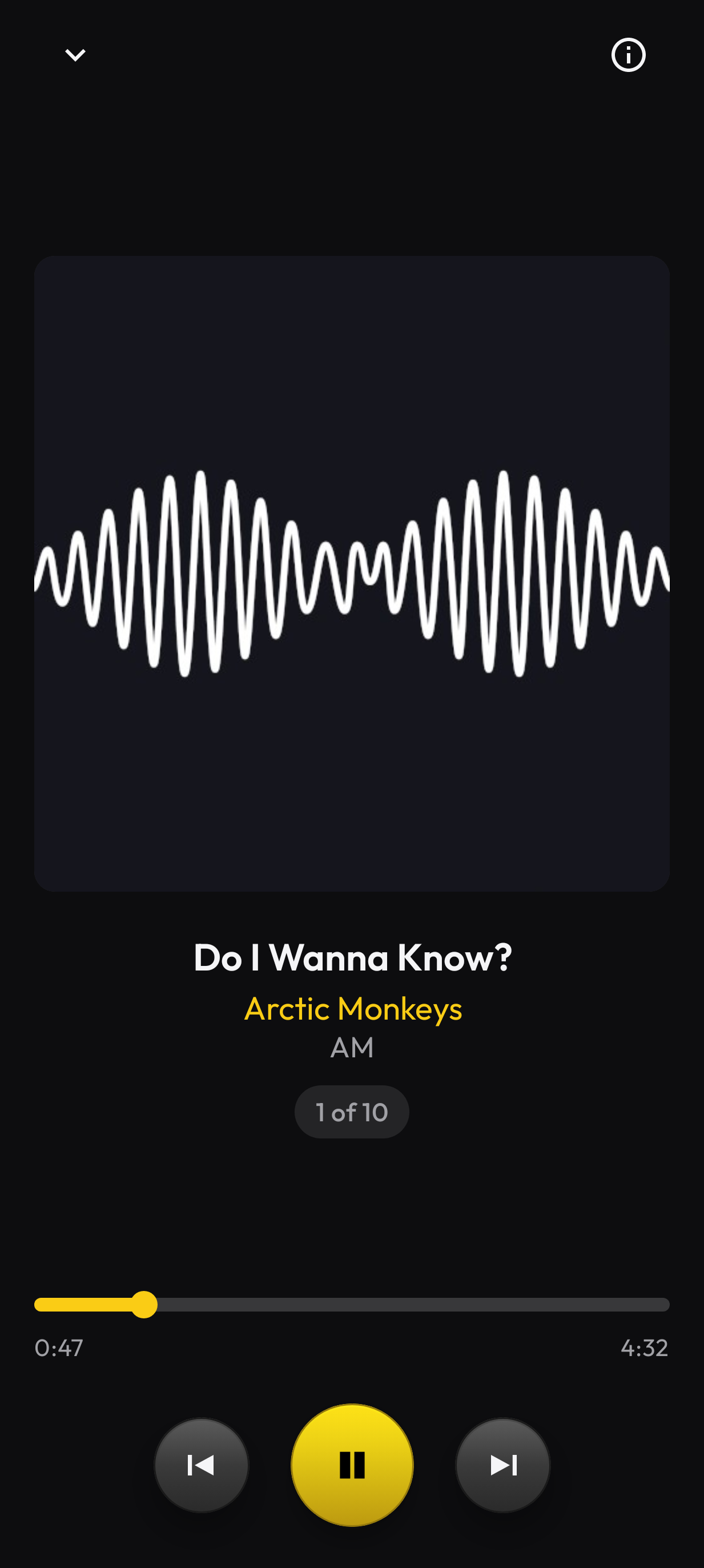
디스크가 드라이브에 들어 있는 상태의 Now Playing 화면.
앨범을 휴대폰에 복사하고 싶다면?
CD를 듣기만 할 거라면 드라이브에서 재생하는 걸로 충분해요. 꺼내고 나면 휴대폰에 복사본이 남지 않아요.
CD 복사본을 저장하고 싶다면 Save Disc(디스크 저장)를 탭하세요. Discs가 앨범을 원래 CD 음질(FLAC)로 휴대폰에 저장하고, 복사한 파일을 검증하거나 복구해서 가능한 한 완벽한 복사본을 만들려고 해요. 전체 안내는 컴퓨터 없이 Android에서 CD를 리핑하는 방법을, Chromebook이라면 Chromebook 리핑 가이드를 참고하세요.
CD는 원하는 만큼 무료로 들을 수 있어요. 하드웨어가 제대로 설정됐는지 확인할 수 있도록 CD 2장까지는 무료로 리핑할 수도 있어요. 한 번만 결제하면 무제한 리핑이 잠금 해제돼요. 평생 쓸 수 있고, 같은 Play 스토어 계정으로 로그인한 모든 기기에서 작동해요.
시작하기
Play 스토어에서 Discs를 설치하고, 드라이브를 연결하고, 디스크를 넣으세요.