如何用 Android 手機播放 CD
Android 手機沒有光碟機,平板也沒有。如果你還有 CD,想用口袋裡的手機聽,一般的建議是透過電腦:先把專輯複製到電腦,再把檔案搬到手機上。
其實有更簡單的方法。把 USB 光碟機接上手機,放入光碟,然後用 Discs 直接從光碟播放。
需要準備的東西
- Android 手機、平板或 Chromebook
- USB 光碟機
- USB-C 轉 USB-A 轉接器。建議使用支援 USB-PD 供電的轉接器,讓光碟機可以從充電器取得電力,而不是只靠手機供電
- Discs(在 Play 商店免費下載)
如果你的抽屜裡已經有一台 USB 光碟機,先試試那一台。大多數薄型外接光碟機都能用。如果需要買一台,我們一般建議選擇知名品牌,因為很多副廠貨其實是重新包裝的二手光碟機,品質可能不穩定。
逐步教學:播放光碟
1. 連接光碟機
把光碟機接上手機。幾乎所有 USB 光碟機都是 USB-A 接頭,所以光碟機和手機之間需要一個 USB-C 轉 USB-A 轉接器。
如果光碟機一直斷線,通常是電力不足。請使用支援 USB-PD 的轉接器,先把充電器接上轉接器,再接上光碟機。需要的話,常見問題的電源章節有更多說明。
在 Chromebook 上,除非你在設定中開啟,否則 ChromeOS 不會把光碟機分享給 Android App。設定大約只需要 30 秒,而且只要做一次。Chromebook 擷取 CD 教學有說明這項設定。
Android 詢問要用哪個 App 處理光碟機時,請選擇 Discs。
2. 放入音樂 CD
放入光碟。Discs 應該會顯示這張專輯。
3. 輕觸 Play(播放)
輕觸 Play(播放),或輕觸某首曲目。就這樣。
播放時 CD 會留在光碟機裡。退出光碟,音樂就停了。就像用音響一樣,你只是在聽那張 CD。
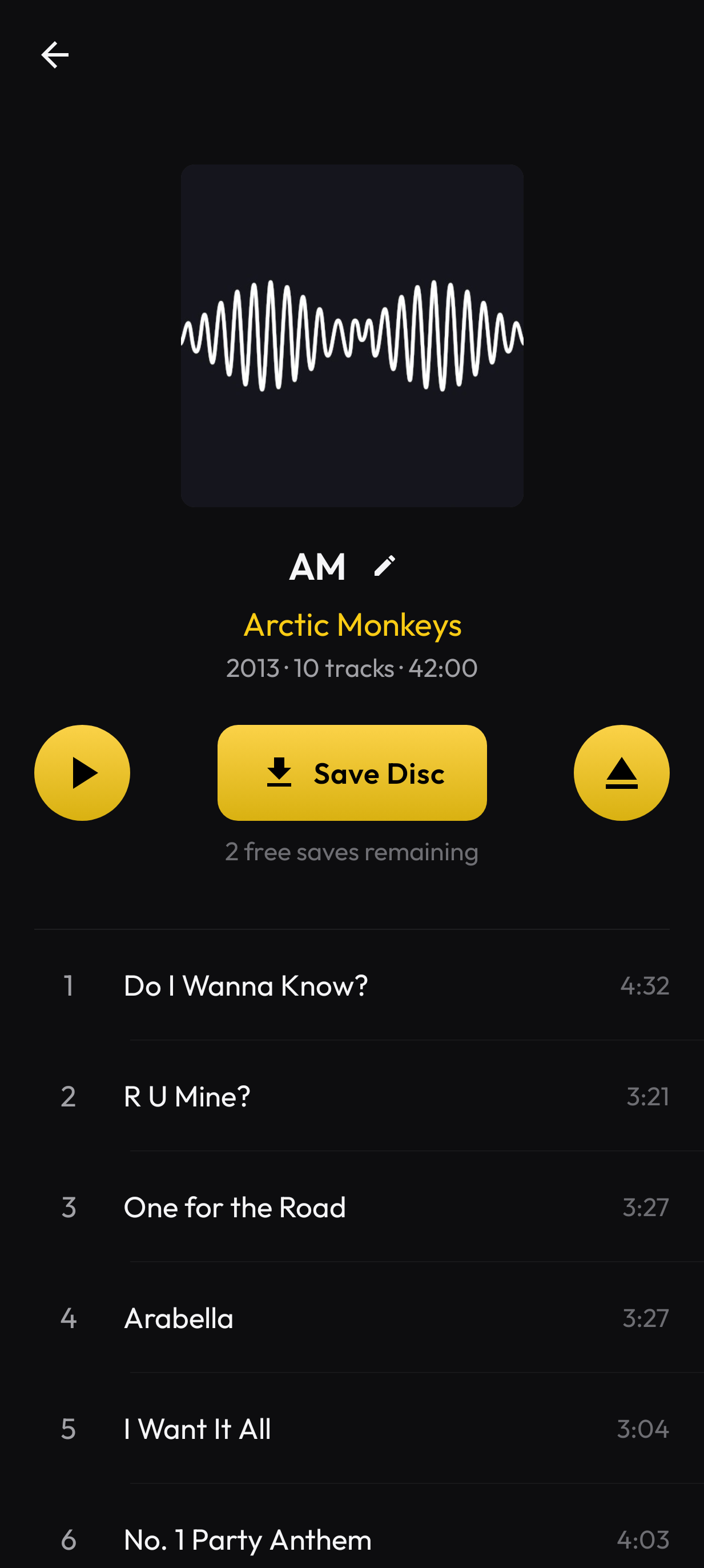
Play 是左邊的按鈕。你也可以輕觸某首曲目。
如果查得到資料,就會顯示曲名和專輯封面,可能需要一點時間。否則,Discs 會顯示 Audio CD(音訊 CD)以及 Track 1(曲目 1)、Track 2(曲目 2)等。無論哪種情況,都可以立即播放光碟。就像任何一台好的 CD 播放器,Now Playing(正在播放)畫面提供拖曳進度、跳過、隨機播放和重複播放等控制項。
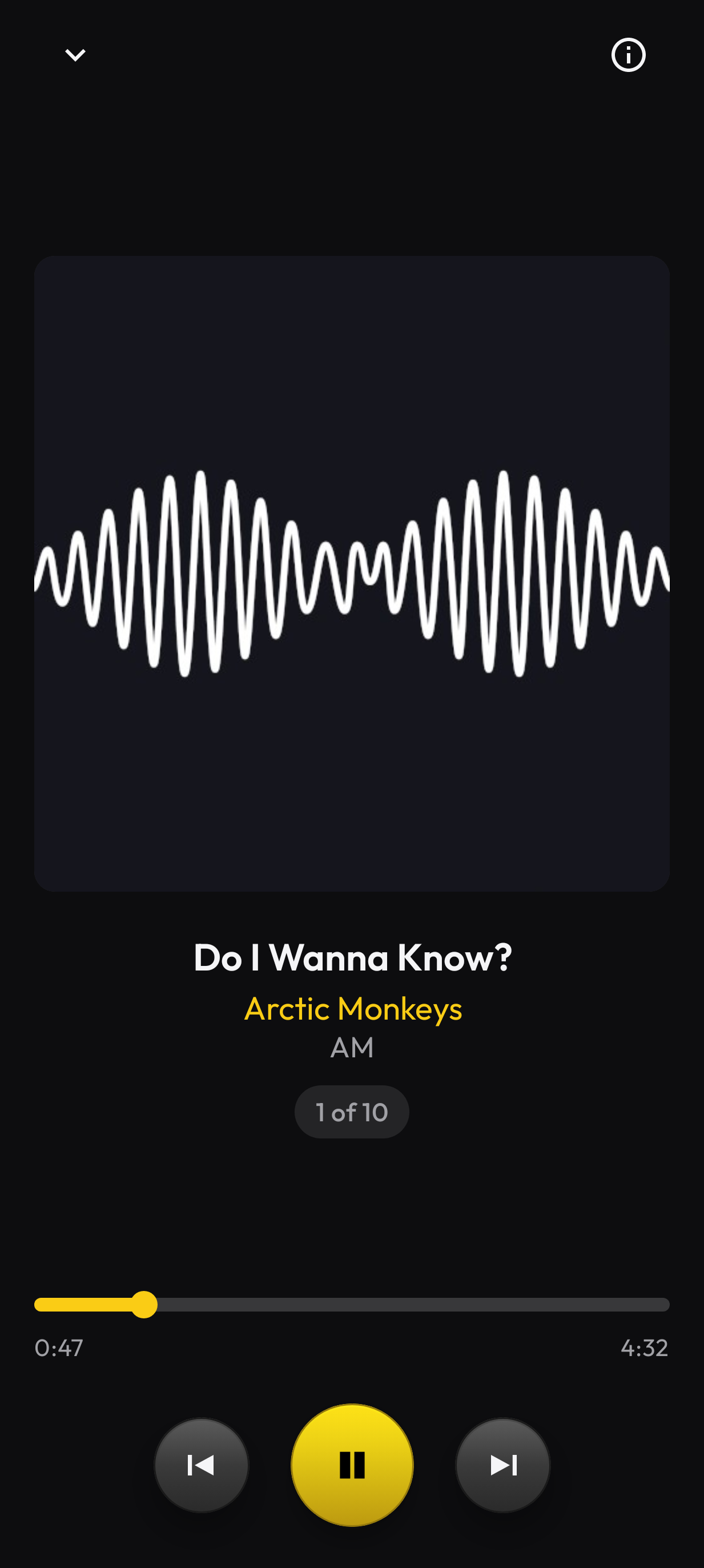
光碟仍在光碟機中時的 Now Playing 畫面。
如果想把專輯複製到手機呢?
如果只是想聽 CD,從光碟機播放就夠了。退出光碟後,手機上不會保留副本。
如果想儲存 CD 的副本,請輕觸 Save Disc(儲存光碟)。Discs 會以原始 CD 音質(使用 FLAC)把專輯副本儲存到手機,並嘗試驗證複製的檔案、視需要加以修復,盡可能確保副本完美無誤。完整的教學請看不用電腦,在 Android 手機上擷取 CD 的方法;使用 Chromebook 的話,請參考 Chromebook 擷取 CD 教學。
想聽多少張 CD 都是免費的。你也可以免費擷取最多 2 張 CD,確認你的硬體設定正確。只要一次性購買,就能解鎖無限擷取,永久有效,而且在任何登入同一個 Play 商店帳戶的裝置上都能使用。
開始使用
從 Play 商店安裝 Discs,接上光碟機,放入光碟。