CDs auf Android rippen ohne Computer
Du hast ein Regal voller CDs. Vielleicht eine Kiste im Schrank, vielleicht eine Sammlung, die über Jahre gewachsen ist. Du willst diese Musik auf deinem Android-Handy haben, nicht gestreamt, nicht gemietet, sondern wirklich deine. Und du willst dafür keinen Laptop hervorholen.
Du kannst eine CD ohne Computer auf dein Handy übertragen, indem du sie direkt auf dem Handy rippst. USB-CD-Laufwerk anschließen, Discs öffnen, Album speichern. Keine Desktop-Software. So geht’s.
CD ohne Computer aufs Handy übertragen
Was du brauchst
- Ein Android-Handy mit USB-C-Anschluss
- Ein externes USB-CD/DVD-Laufwerk
- Einen USB-C-Adapter mit Stromdurchleitung und ein Ladegerät mit mindestens 15 W (empfohlen)
- Discs, einen CD-Ripper, der unter Android mit USB-Laufwerken umgehen kann (kostenlos im Play Store)
Keine Desktop-Software, kein iTunes, kein Hin- und Herkopieren von Dateien. App installieren, Laufwerk ans Handy anschließen, Disc einlegen und rippen.
Zwei Rips sind kostenlos. Nutze sie, um dein Setup zu testen, bevor du kaufst.
Die App: Discs
Discs ist eine App zum Rippen von CDs und zum Verwalten deiner Mediathek, speziell für Android entwickelt. Sie ist das Teil, mit dem das Ganze funktioniert. Du schließt ein USB-CD-Laufwerk an, legst eine Disc ein, und Discs erledigt den Rest: Audio rippen, Metadaten und Albumcover abrufen und alles in einer Mediathek ordnen, die du durchsuchen und abspielen kannst.
Formate
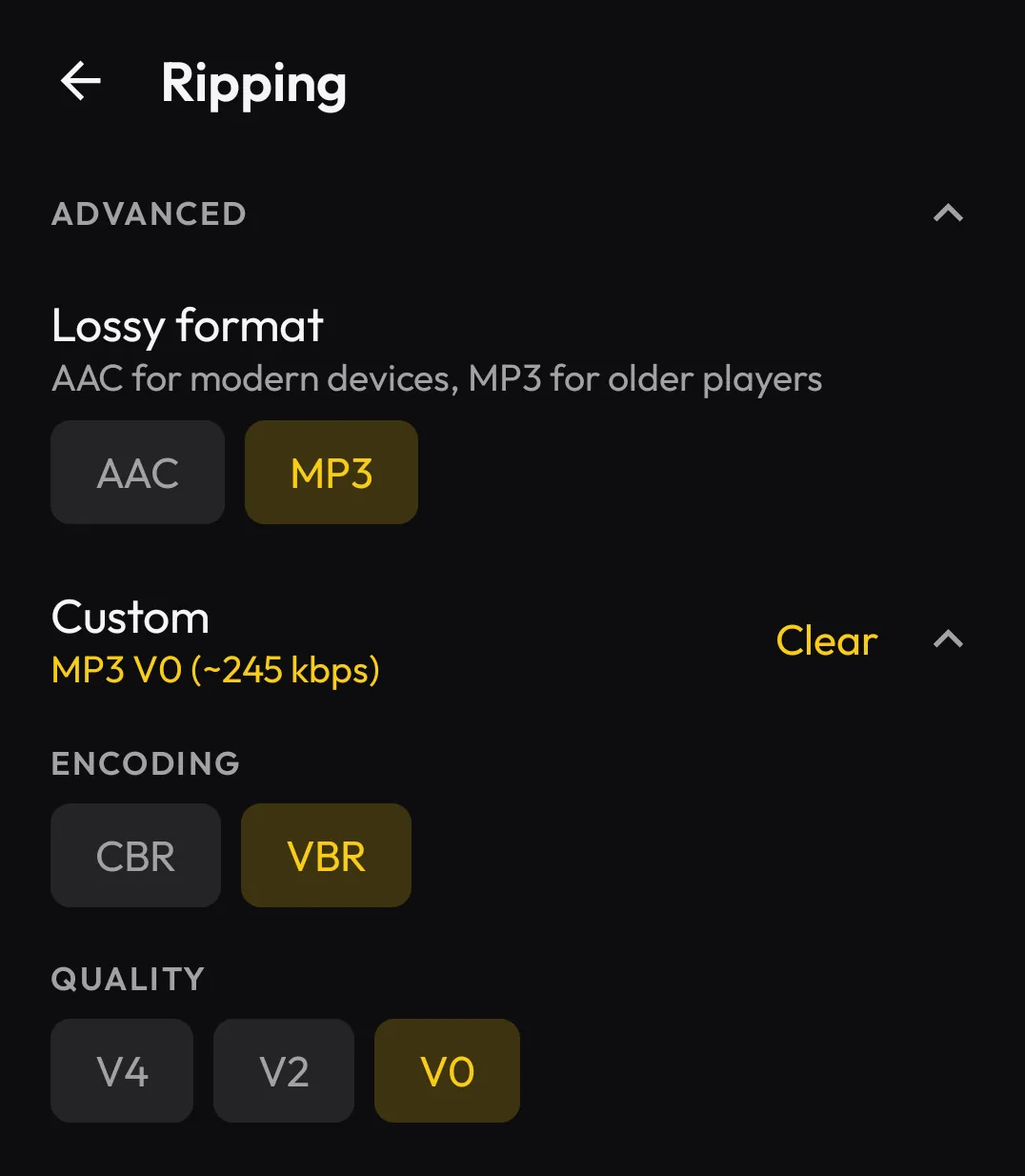
Discs rippt in FLAC, AAC und MP3. Standard ist FLAC: eine bitgenaue Kopie dessen, was auf der Disc ist, und die richtige Wahl, wenn dir Qualität wichtig ist. Brauchst du kleinere Dateien oder spielst du Musik auf einen älteren Player, wechsle zu AAC oder MP3. Encoder-Einstellungen gibt es auch, falls du sie brauchst.
Wenn du es schon machst, lohnt sich FLAC. Speicher ist günstig, und du rippst jede Disc nur einmal. Mach es gleich beim ersten Mal richtig.
Schritt für Schritt: CD aufs Handy rippen
1. USB-CD-Laufwerk anschließen
Schließ dein externes CD-Laufwerk an dein Handy an. Wir empfehlen einen USB-C-Adapter mit Stromdurchleitung und ein Ladegerät mit 15 W oder mehr, damit das Laufwerk Strom aus der Steckdose bekommt und nicht nur am Handy-Akku hängt. Mehr dazu im FAQ-Abschnitt zur Stromversorgung.
Wenn du das Laufwerk anschließt, fragt Android, welche App es verwenden soll. Wähle Discs.
2. Disc einlegen
Leg deine CD ins Laufwerk. Discs erkennt sie automatisch, sucht die Albumdaten (Titel, Interpret, Titelnamen, Albumcover) und zeigt dir, was es gefunden hat.
3. (Optional) Format wählen
Wähle FLAC, AAC oder MP3. Standard ist FLAC, und wenn du keinen Grund hast, es zu ändern, nimm das.
4. Rippen
Starte den Rip. Discs liest jeden Titel von der Disc, codiert ihn im gewählten Format, versieht ihn mit den richtigen Metadaten und speichert ihn auf deinem Handy.
Ein ganzes Album dauert je nach Länge der Disc und Geschwindigkeit des Laufwerks ein paar Minuten. Du kannst den Fortschritt Titel für Titel verfolgen.
5. Anhören
Danach erscheint das Album in deiner Discs-Mediathek. Nach Album oder Interpret durchsuchen und abspielen.
Discs unterstützt auch lückenlose Wiedergabe. Live-Alben, Konzeptalben und DJ-Mixe klingen so, wie sie sollen, ohne Pausen zwischen den Titeln.
Falls du die App noch nicht installiert hast, hol sie dir hier und teste deine Hardware mit einem kostenlosen Rip:
Discs im Play Store herunterladen →
Warum CDs aufs Handy rippen statt auf den Computer?
Der klassische Weg sieht so aus: am Computer rippen, Dateien ordnen, aufs Handy übertragen und hoffen, dass die Musik-App sie findet. Das funktioniert, sind aber viele Schritte für etwas, das einfach sein sollte.
Direkt auf dem Handy rippen heißt:
- Ein Gerät, ein Schritt. Die Musik landet direkt auf dem Gerät, auf dem du sie hörst.
- Keine Dateiverwaltung. Discs übernimmt die Ordnung: Metadaten, Albumcover, Ordnerstruktur.
- Kein Computer nötig. Wenn du keinen Desktop hast oder dich nicht damit befassen willst, musst du das auch nicht.
Und andere CD-Ripper-Apps für Android?
Wenn du schon danach gesucht hast, bist du vielleicht auf ein paar andere Optionen gestoßen. Die Lage ist folgende:
DISC LINK Platinum war eine der ersten Apps, die das versucht haben. Sie hat im Play Store derzeit eine Bewertung von 2 von 5 Sternen, und Nutzer berichten, dass sie ab Android 13 nicht mehr zuverlässig funktioniert. Die Rezensionen zeichnen ein einheitliches Bild: Verbindungsprobleme, Abstürze und keine Updates, die das beheben.
Logitec CD Ripper (vom japanischen Elektronikhersteller Logitec, nicht zu verwechseln mit Logitech) ist eine weitere Option, die es schon länger gibt. Sie wird aber eingestellt: Android 15 ist die letzte unterstützte Version, am 30. September 2026 verschwindet sie aus Google Play, und die Titelsuche über Gracenote endet am 31. März 2027. Mehr dazu hier.
Discs wird aktiv weiterentwickelt, läuft auf aktuellen Android-Versionen und ist darauf ausgelegt, eine Sache gut zu machen.
Welches USB-CD-Laufwerk solltest du kaufen?
Discs ist dafür gedacht, mit jedem optischen Laufwerk zu funktionieren. Wenn du schon eines herumliegen hast, probier es zuerst damit.
Wenn du eins kaufst, empfehlen wir ein Markengerät. Die sind in der Regel zuverlässiger und von Exemplar zu Exemplar gleichmäßiger als No-Name-Geräte. Viele billige Laufwerke sind alte Laptop-Laufwerke in einem neuen Gehäuse.
Lass die Finger von Laufwerken, die eine eigene proprietäre App brauchen. Kombiniere das Laufwerk mit einem USB-C-Adapter mit Stromdurchleitung und einem Ladegerät mit mindestens 15 W. Das ist das Setup, das wir empfehlen. Mehr dazu im FAQ-Abschnitt zur Stromversorgung.
Mehr als Rippen: die Discs-Mediathek
Discs ist nicht nur ein Ripper, sondern auch der Player. Deine gerippte Musik liegt in einer Mediathek, die du nach Album oder Interpret durchsuchen kannst, mit Albumcovern, sauberen Metadaten und lückenloser Wiedergabe.
Außerdem unterstützt Discs:
- Android Auto. Deine gerippte Mediathek erscheint im Auto wie bei jeder anderen Musik-App.
- Google Cast. Streame deine lokale Musik auf Chromecast und andere Cast-fähige Lautsprecher.
- Playlists. Playlists anlegen und verwalten, mit M3U-Export.
Kein Abo, kein Konto, keine Internetverbindung nötig. Deine Musik sind einfach Dateien auf deinem Handy.
Preis
Mit Discs kannst du deine ersten zwei Alben kostenlos rippen und so Handy und Laufwerk testen, bevor du bezahlst. Danach schaltet ein Einmalkauf unbegrenztes Rippen frei. Kein Abo, keine wiederkehrenden Kosten. Einmal zahlen, alles rippen.
Discs im Play Store herunterladen →
Deine Musik gehört dir
Streaming ist bequem, aber es ist Miete. Alben verschwinden, Kataloge ändern sich, und wenn du nicht mehr zahlst, ist die Musik weg. CDs gehören dir, und um sie aufs Handy zu bringen, brauchst du ein USB-Laufwerk und eine App, keinen Computer.