AndroidスマホでCDを再生する方法
AndroidスマホにはCDドライブがありません。タブレットにもありません。手元にCDがあって、ポケットのスマホで聴きたいとき、よく言われるのはパソコンを使う方法です。まずパソコンにアルバムをコピーし、それからファイルをスマホに移す、というものです。
もっと簡単な方法があります。スマホにUSBのCDドライブをつなぎ、ディスクを入れて、Discsでディスクから直接再生するだけです。
必要なもの
- Androidスマホ、タブレット、またはChromebook
- USBのCDドライブ
- USB-C to USB-A変換アダプタ。USB-PD給電に対応したアダプタをおすすめします。ドライブの電源をスマホだけに頼らず、充電器から供給できます
- Discs(Playストアで無料)
引き出しにUSBのCDドライブが眠っているなら、まずそれで試してください。薄型の外付けドライブならたいてい動作します。新しく買うなら、基本的には有名メーカーのドライブをおすすめします。汎用品の多くは中古ドライブを詰め直したもので、品質にばらつきがあるためです。
手順:ディスクを再生する
1. ドライブを接続する
ドライブをスマホにつなぎます。USBのCDドライブはほぼすべてUSB-Aなので、ドライブとスマホの間にUSB-C to USB-A変換アダプタが必要です。
ドライブの接続が何度も切れる場合、たいていは電力不足です。USB-PD対応のアダプタを使い、アダプタに充電器をつないでから、ドライブを接続してください。詳しくはFAQの電源に関する項目を参照してください。
Chromebookの場合、設定で有効にするまで、ChromeOSはドライブをAndroidアプリと共有しません。設定は30秒ほどで、一度だけ行えば済みます。この設定についてはChromebookでのCD取り込みガイドで説明しています。
ドライブをどのアプリで扱うかをAndroidが尋ねてきたら、Discsを選んでください。
2. オーディオCDを入れる
ディスクを入れます。Discsにアルバムが表示されます。
3. Play(再生)をタップする
Play(再生)をタップするか、曲をタップします。これだけです。
再生中もCDはドライブに入ったままです。取り出すと音楽は止まります。ステレオで聴くのと同じように、CDをそのまま聴いているだけです。
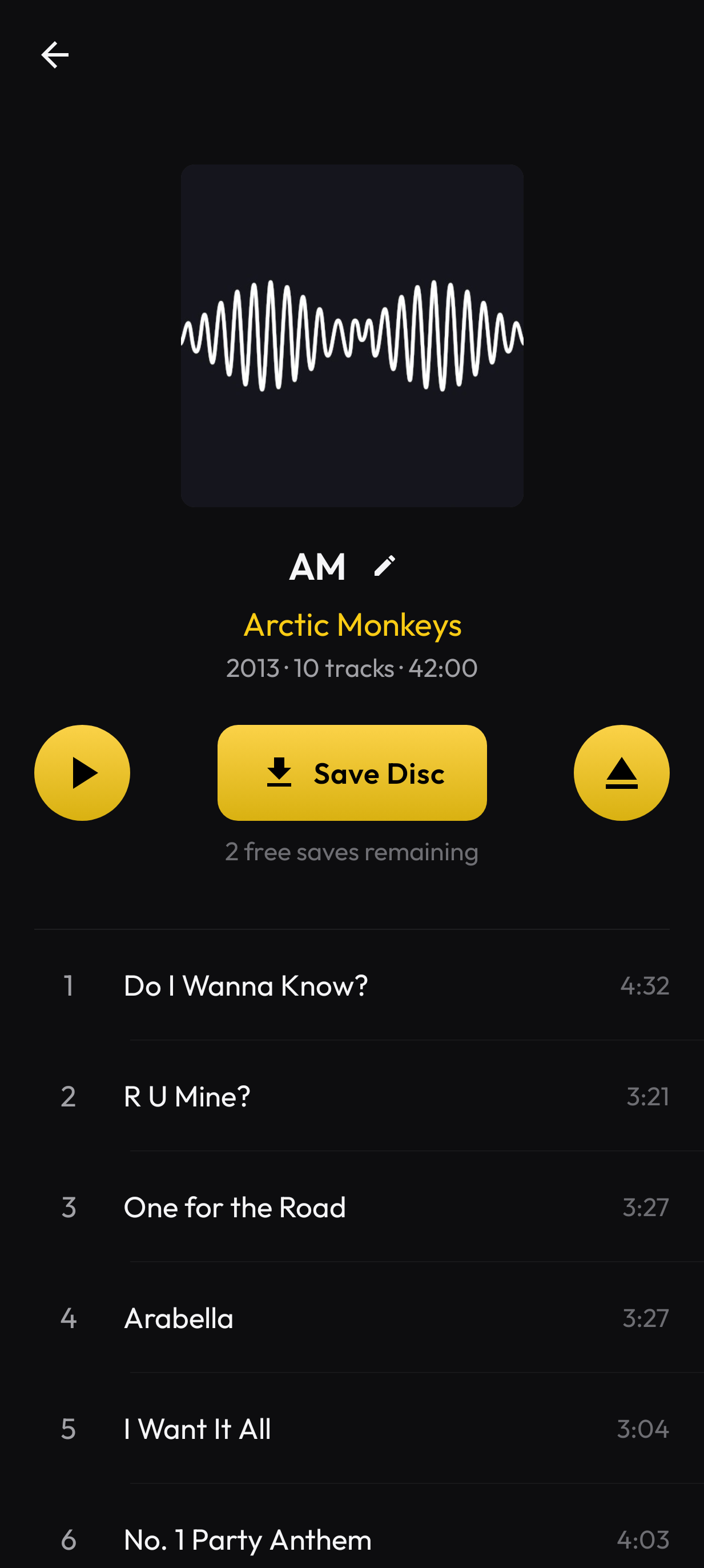
Playは左側のボタンです。曲をタップして再生することもできます。
情報が見つかれば、曲名とジャケットが表示されます。少し時間がかかることがあります。見つからない場合は、Audio CD(オーディオCD)やTrack 1(トラック1)、Track 2(トラック2)のように表示されます。どちらの場合も、ディスクはすぐに再生できます。優れたCDプレーヤーと同じように、Now Playing(再生中)画面にはシーク、スキップ、シャッフル、リピートの操作があります。
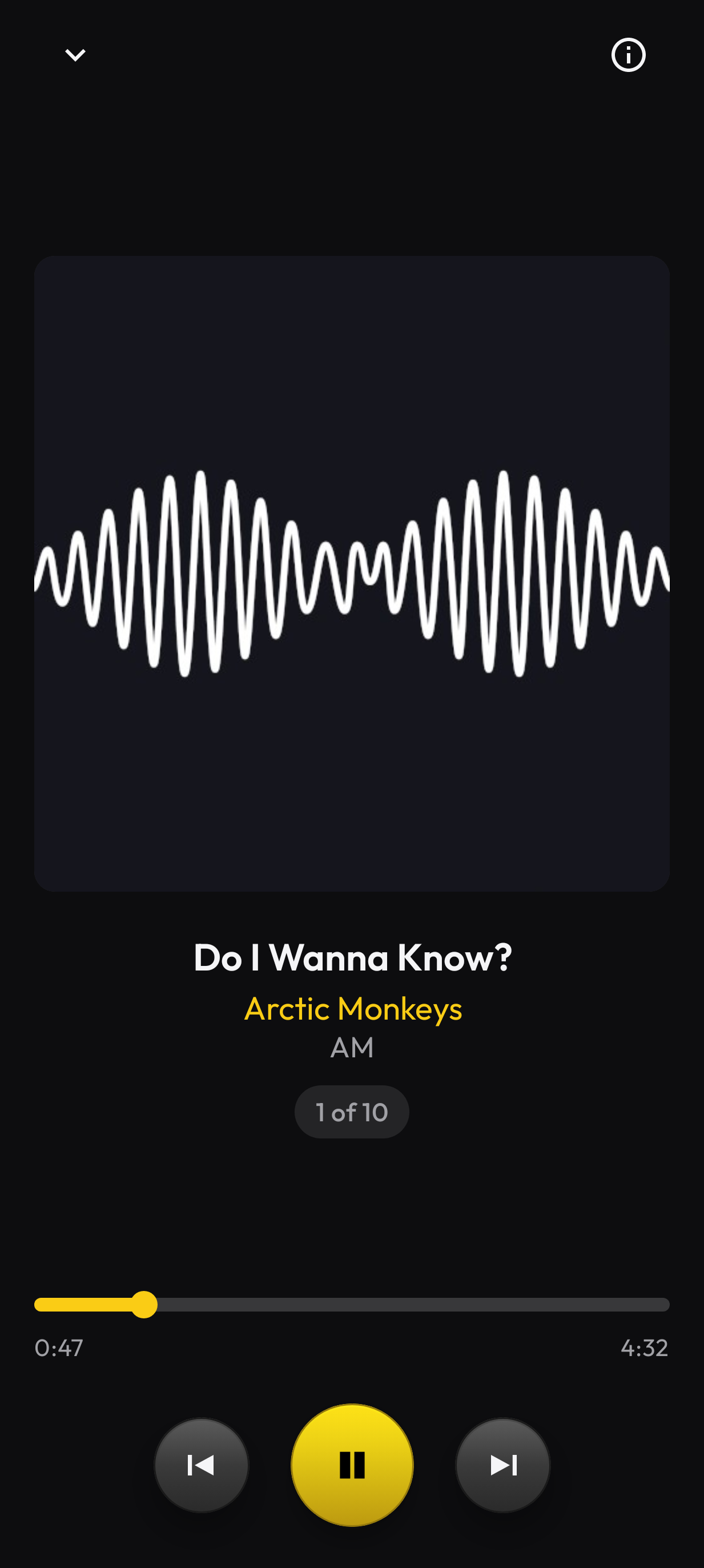
ディスクをドライブに入れたままのNow Playing画面。
アルバムをスマホにコピーしたい場合は?
CDを聴くだけなら、ドライブから再生すれば十分です。ただし取り出したあと、スマホにコピーは残りません。
CDのコピーを保存したい場合は、Save Disc(ディスクを保存)をタップします。Discsはアルバムを元のCD品質(FLAC)でスマホに保存し、コピーしたファイルの検証や修復も試みて、可能な限り完全なコピーになるようにします。詳しい手順はパソコンなしでAndroidスマホにCDを取り込む方法を、Chromebookの場合はChromebookでのCD取り込みガイドを参照してください。
CDの再生は何枚でも無料です。取り込みも、機材が正しく設定できているか確認するために2枚まで無料で行えます。取り込み回数の制限は買い切りの購入で解除できます。期限はなく、同じPlayストアのアカウントでログインしているどの端末でも使えます。
はじめる
PlayストアからDiscsをインストールし、ドライブをつないで、ディスクを入れてください。