컴퓨터 없이 Android 휴대폰에서 CD를 리핑하는 방법
선반 가득한 CD. 벽장 속 상자일 수도 있고, 몇 년에 걸쳐 모아 온 컬렉션일 수도 있어요. 그 음악을 Android 휴대폰에 넣고 싶을 거예요. 스트리밍도, 대여도 아닌, 정말 내 것으로요. 그리고 그 일에 노트북까지 끌어들이고 싶지는 않죠.
휴대폰에서 직접 CD를 리핑하면 컴퓨터 없이 CD를 휴대폰으로 옮길 수 있어요. USB CD 드라이브를 연결하고, Discs를 열고, 앨범을 저장하면 끝이에요. 데스크톱 소프트웨어는 필요 없어요. 방법을 알려 드릴게요.
컴퓨터 없이 CD를 휴대폰으로 옮기기
준비물
- USB-C 포트가 있는 Android 휴대폰
- 외장 USB CD/DVD 드라이브
- 전원 패스스루를 지원하는 USB-C 어댑터와 15W 이상 충전기(권장)
- Discs: Android에서 USB 드라이브를 다룰 수 있는 CD 리핑 앱(Play 스토어에서 무료)
데스크톱 소프트웨어도, iTunes도, 파일 전송도 필요 없어요. 앱을 설치하고, 드라이브를 휴대폰에 연결하고, 디스크를 넣고 리핑하세요.
무료 리핑이 2회 제공돼요. 구매하기 전에 이걸로 내 장비가 제대로 되는지 확인해 보세요.
앱: Discs
Discs는 Android 전용으로 만든 CD 리핑 및 음악 보관함 앱이에요. 이 모든 걸 가능하게 하는 핵심이죠. USB CD 드라이브를 연결하고 디스크를 넣으면 나머지는 Discs가 알아서 처리해요. 오디오를 리핑하고, 메타데이터와 앨범 아트를 가져오고, 둘러보고 재생할 수 있는 보관함으로 모두 정리해 줘요.
형식 선택
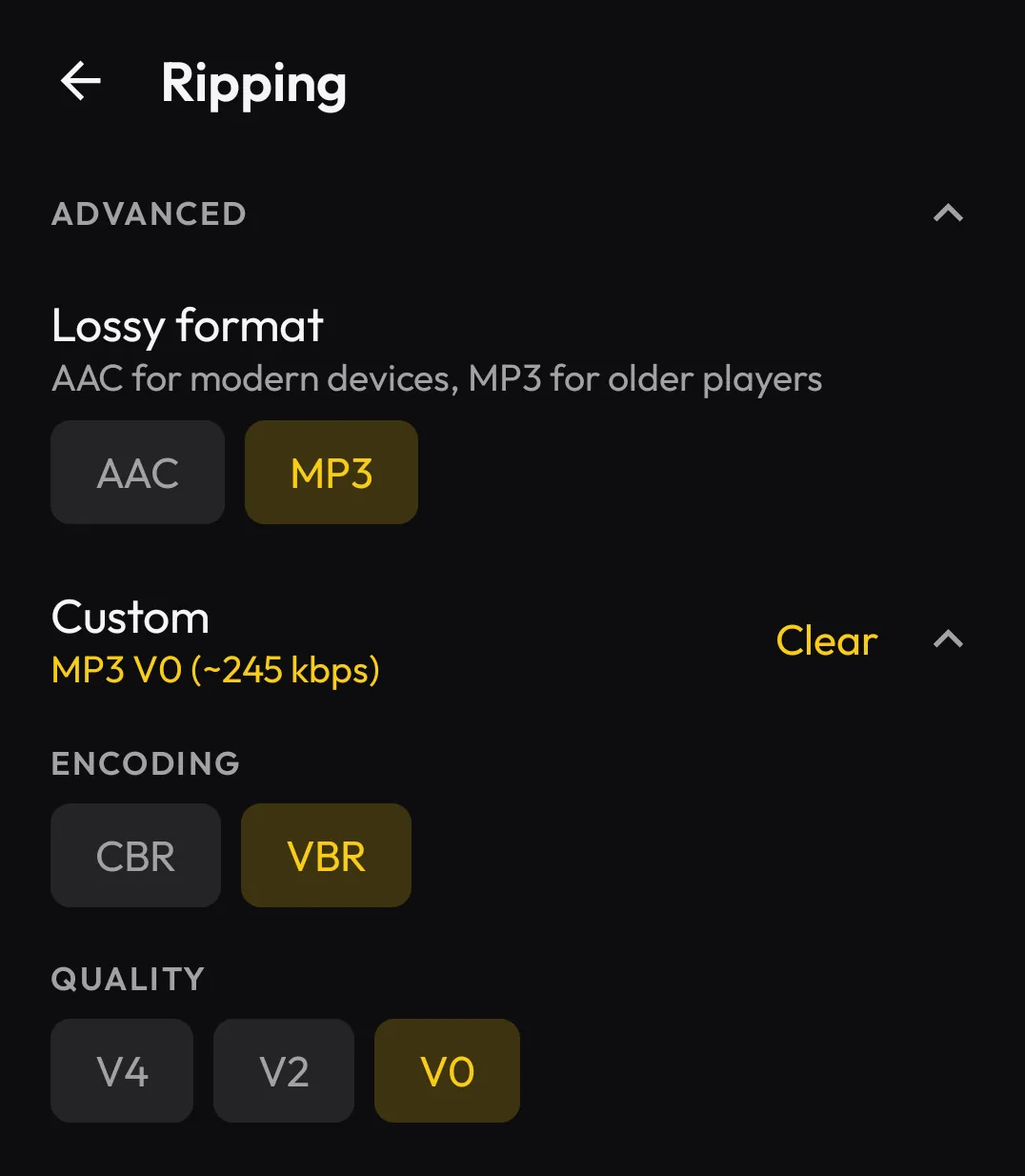
Discs는 FLAC, AAC, MP3로 리핑해요. 기본값은 FLAC이에요. 디스크에 담긴 내용을 비트 단위까지 똑같이 옮긴 복사본이라, 음질이 중요하다면 이걸 고르면 돼요. 파일 크기를 줄여야 하거나 오래된 플레이어에 음악을 넣을 거라면 AAC나 MP3로 바꾸세요. 원하면 인코더 설정도 조정할 수 있어요.
어차피 할 거라면 FLAC이 그만한 가치가 있어요. 저장공간은 저렴하고, 디스크마다 리핑은 한 번이면 돼요. 처음에 제대로 해 두세요.
단계별 안내: CD를 휴대폰으로 리핑하기
1. USB CD 드라이브 연결하기
외장 CD 드라이브를 휴대폰에 연결하세요. 전원 패스스루를 지원하는 USB-C 어댑터와 15W 이상 충전기를 함께 쓰는 걸 권장해요. 그러면 드라이브가 휴대폰에만 의존하지 않고 콘센트에서 전원을 받아요. 더 자세한 내용은 FAQ 전원 항목을 참고하세요.
드라이브를 연결하면 Android가 어떤 앱으로 처리할지 물어봐요. Discs를 선택하세요.
2. 디스크 넣기
CD를 드라이브에 넣으세요. Discs가 자동으로 인식하고, 앨범 메타데이터(제목, 아티스트, 곡 이름, 앨범 아트)를 찾아서 결과를 보여 줘요.
3. (선택) 형식 고르기
FLAC, AAC, MP3 중에서 고르세요. 기본값은 FLAC이고, 바꿀 이유가 없다면 그대로 쓰면 돼요.
4. 리핑 시작
리핑을 탭하세요. Discs가 디스크에서 각 곡을 읽고, 선택한 형식으로 인코딩하고, 올바른 메타데이터로 태그를 붙여서 휴대폰 저장공간에 저장해요.
앨범 한 장은 디스크 길이와 드라이브 속도에 따라 몇 분 정도 걸려요. 진행 상황은 곡마다 확인할 수 있어요.
5. 듣기
끝나면 앨범이 Discs 보관함에 나타나요. 앨범이나 아티스트별로 둘러보고 재생하세요.
Discs는 갭리스 재생도 지원해서, 라이브 앨범이나 콘셉트 앨범, DJ 믹스도 곡 사이 끊김 없이 원래 의도대로 들을 수 있어요.
아직 앱을 설치하지 않았다면 여기서 받아서 무료 리핑으로 장비를 테스트해 보세요.
왜 컴퓨터 대신 휴대폰으로 CD를 리핑할까?
기존의 CD 리핑은 이런 식이었어요. 컴퓨터로 리핑하고, 파일을 정리하고, 휴대폰으로 옮기고, 뮤직 플레이어 앱이 파일을 알아서 인식해 주길 바라는 거죠. 되긴 하지만, 간단해야 할 일에 단계가 너무 많아요.
휴대폰에서 바로 리핑하면 이런 점이 좋아요.
- 기기 하나, 단계 하나. 음악이 실제로 들을 기기로 곧장 들어가요.
- 파일 관리가 필요 없어요. 메타데이터, 앨범 아트, 폴더 구조까지 정리는 Discs가 맡아요.
- 컴퓨터가 필요 없어요. 데스크톱이 없거나, 그냥 쓰고 싶지 않아도 괜찮아요.
Android용 다른 CD 리핑 앱은?
이전에 검색해 본 적이 있다면 다른 선택지도 몇 가지 봤을 거예요. 현실은 이래요.
DISC LINK Platinum은 이런 시도를 한 초창기 앱 중 하나예요. 현재 Play 스토어 평점은 5점 만점에 2점이고, Android 13 이상에서는 안정적으로 작동하지 않는다는 사용자 보고가 있어요. 리뷰 내용은 일관돼요. 연결 문제와 강제 종료가 있고, 이를 해결하는 업데이트는 나오지 않았어요.
Logitec CD Ripper(일본 전자기기 회사 Logitec의 앱으로, Logitech와는 다른 회사예요)도 꽤 오래된 선택지지만, 서비스가 종료될 예정이에요. Android 15가 마지막 지원 버전이고, 2026년 9월 30일에 Google Play에서 내려가며, Gracenote 곡 정보 조회는 2027년 3월 31일에 끝나요. 자세한 내용은 여기에서 확인하세요.
Discs는 활발히 개발 중이고, 최신 Android 버전에서 작동하며, 한 가지 일을 잘하는 데 집중해서 만들었어요.
어떤 USB CD 드라이브를 사야 할까?
Discs는 어떤 광학 드라이브와도 작동하도록 설계됐어요. 이미 갖고 있는 드라이브가 있다면 먼저 그걸로 해 보세요.
새로 산다면 이름 있는 브랜드 제품을 권장해요. 이름 없는 범용 제품보다 대체로 안정적이고, 제품마다 품질 편차도 적어요. 저렴한 드라이브 상당수는 오래된 노트북용 드라이브를 새 케이스에 넣은 거예요.
전용 앱이 필요한 드라이브는 피하세요. 전원 패스스루를 지원하는 USB-C 어댑터와 15W 이상 충전기를 함께 쓰세요. 저희가 권장하는 구성이에요. 더 자세한 내용은 FAQ 전원 항목을 참고하세요.
리핑 그 이상: Discs 음악 보관함
Discs는 리핑만 하는 앱이 아니에요. 플레이어이기도 해요. 리핑한 음악은 앨범이나 아티스트별로 둘러볼 수 있는 보관함에 들어가고, 앨범 아트와 정확한 메타데이터, 갭리스 재생을 모두 지원해요.
이런 기능도 있어요.
- Android Auto. 리핑한 보관함이 다른 음악 앱처럼 차에서 나타나요.
- Google Cast. 휴대폰 속 음악을 Chromecast와 기타 Cast 지원 스피커로 스트리밍하세요.
- 재생목록. 재생목록을 만들고 관리할 수 있고, M3U 내보내기도 지원해요.
구독도, 계정도, 인터넷 연결도 필요 없어요. 음악은 그저 휴대폰에 있는 파일이에요.
가격
Discs에서는 처음 두 앨범을 무료로 리핑할 수 있어서, 결제 전에 휴대폰과 드라이브를 테스트해 볼 수 있어요. 그다음에는 한 번만 결제하면 무제한으로 리핑할 수 있어요. 구독도, 반복 결제도 없어요. 한 번 결제하고, 전부 리핑하세요.
음악을 소유하세요
스트리밍은 편리하지만 결국 대여예요. 앨범은 사라지고, 카탈로그는 바뀌고, 결제를 멈추면 음악도 멈춰요. CD는 내 것이에요. 그리고 그걸 휴대폰에 넣는 데 필요한 건 컴퓨터가 아니라 USB 드라이브와 앱 하나예요.