不用電腦,在 Android 手機上擷取 CD 的方法
你有一整櫃的 CD。也許是收在衣櫥裡的一箱,也許是花了好幾年累積的收藏。你想把這些音樂放進 Android 手機,不是串流,不是租來的,而是真正屬於你的。而且你不想為此特地搬出筆電。
不用電腦,直接在手機上擷取,就能把 CD 轉存到手機。接上 USB 光碟機,開啟 Discs,儲存專輯即可,完全不需要電腦軟體。以下說明做法。
不用電腦,把 CD 轉存到手機
需要準備的東西
- 具備 USB-C 連接埠的 Android 手機
- 外接 USB CD/DVD 光碟機
- 具備供電直通功能的 USB-C 轉接器,以及 15W 以上的充電器(建議)
- Discs:能在 Android 上使用 USB 光碟機的 CD 擷取 App(在 Play 商店免費下載)
不需要電腦軟體,不需要 iTunes,也不用傳輸檔案。安裝 App,把光碟機接上手機,放入光碟,然後擷取。
你可以免費擷取 2 張。購買前,先用這 2 張確認你的設備能正常運作。
App:Discs
Discs 是專為 Android 打造的 CD 擷取與音樂資料庫 App,也是讓這一切成真的關鍵。 接上 USB 光碟機、放入光碟,其餘交給 Discs 處理:擷取音訊、取得中繼資料和專輯封面,並把所有內容整理成可以瀏覽和播放的資料庫。
格式選項
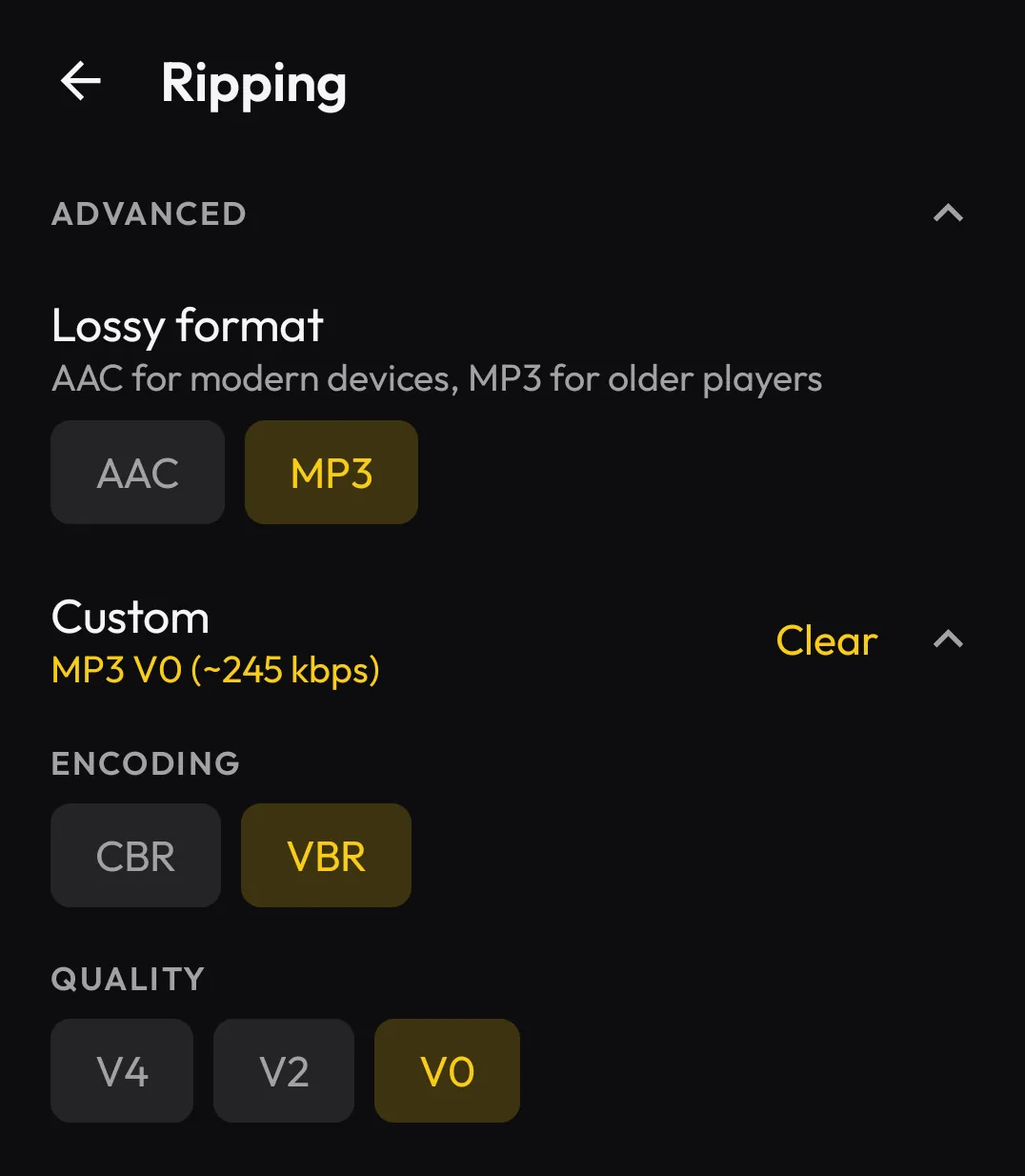
Discs 可以擷取成 FLAC、AAC 和 MP3。預設是 FLAC:與光碟內容逐位元相同的副本,如果你在意音質,這就是正確的選擇。如果需要較小的檔案,或是要把音樂放進較舊的播放器,可以改用 AAC 或 MP3。需要的話,也可以調整編碼器設定。
既然要擷取,FLAC 就值得。儲存空間很便宜,而且每張光碟只需要擷取一次。第一次就做對。
逐步教學:把 CD 擷取到手機
1. 連接 USB 光碟機
把外接光碟機接上手機。我們建議使用具備供電直通功能的 USB-C 轉接器,搭配 15W 以上的充電器,讓光碟機從插座取得電力,而不是只靠手機供電。需要的話,常見問題的電源章節有更多說明。
接上光碟機時,Android 會詢問要用哪個 App 處理。請選擇 Discs。
2. 放入光碟
把 CD 放進光碟機。Discs 會自動偵測,查詢專輯中繼資料(標題、藝人、曲名、專輯封面),並顯示找到的結果。
3.(選用)選擇格式
選擇 FLAC、AAC 或 MP3。預設是 FLAC,除非有理由更改,否則就用它。
4. 開始擷取
輕觸擷取。Discs 會從光碟讀取每首曲目,編碼成你選擇的格式,加上正確的中繼資料,然後儲存到手機的儲存空間。
一整張專輯大約需要幾分鐘,視光碟長度和光碟機速度而定。你可以逐首查看進度。
5. 開始聆聽
完成後,專輯就會出現在 Discs 資料庫中。依專輯或藝人瀏覽,按下播放即可。
Discs 也支援無間隙播放,現場專輯、概念專輯和 DJ 混音都能照原本的樣子播放,曲目之間不會出現空白。
如果還沒安裝 App,可以從這裡下載,並用一次免費擷取測試你的硬體:
為什麼要在手機上擷取 CD,而不是用電腦?
傳統的 CD 擷取流程是這樣的:在電腦上擷取,整理檔案,傳到手機,然後祈禱音樂播放器 App 能讀到。這樣行得通,但對一件本該簡單的事來說,步驟太多了。
直接在手機上擷取的好處:
- 一台裝置,一個步驟。 音樂直接進到你用來聆聽的裝置。
- 不必管理檔案。 中繼資料、專輯封面、資料夾結構,都由 Discs 整理。
- 不需要電腦。 如果你沒有桌機,或只是不想碰電腦,也完全沒問題。
其他 Android CD 擷取 App 呢?
如果你之前搜尋過,可能看過其他幾個選項。實際情況如下:
DISC LINK Platinum 是最早嘗試這件事的 App 之一。它目前在 Play 商店的評分是 2 分(滿分 5 分),使用者回報在 Android 13 以後就無法穩定運作。評論的描述相當一致:連線問題、當機,而且沒有推出修正的更新。
Logitec CD Ripper(由日本電子公司 Logitec 推出,不要和 Logitech 搞混)是另一個存在已久的選項,但即將停止提供:Android 15 是最後支援的版本,2026 年 9 月 30 日會從 Google Play 下架,而 Gracenote 曲目查詢將於 2027 年 3 月 31 日終止。詳細說明請看這裡。
Discs 仍在積極開發中,可以在目前的 Android 版本上運作,而且專注把一件事做好。
該買哪種 USB 光碟機?
Discs 的設計可以搭配任何光碟機使用。如果你手邊已經有一台,先試試看。
如果要買,我們建議選擇知名品牌。和無名的副廠貨相比,品牌機種通常比較可靠,每台之間的品質也比較一致。很多便宜的光碟機其實是舊筆電的光碟機裝進新外殼。
避開需要專屬 App 的光碟機。搭配具備供電直通功能的 USB-C 轉接器和 15W 以上的充電器,這就是我們建議的組合。需要的話,常見問題的電源章節有更多說明。
不只是擷取:Discs 音樂資料庫
Discs 不只是擷取工具,也是播放器。擷取的音樂會存放在資料庫中,可以依專輯或藝人瀏覽,有完整的專輯封面、正確的中繼資料,並支援無間隙播放。
它還支援:
- Android Auto。 擷取的資料庫會出現在你的車上,就像其他音樂 App 一樣。
- Google Cast。 把本機音樂串流到 Chromecast 和其他支援 Cast 的喇叭。
- 播放列表。 建立和管理播放列表,並支援匯出 M3U。
不需要訂閱、不需要帳號,也不需要網路連線。你的音樂就只是手機上的檔案。
價格
Discs 讓你免費擷取前 2 張專輯,付費前可以先測試你的手機和光碟機。之後只要一次性購買,就能無限擷取。沒有訂閱,沒有定期費用。付一次,全部都能擷取。
擁有你的音樂
串流很方便,但那是租來的。專輯會消失,曲庫會變動,一旦停止付費,音樂也就停了。CD 是你的,而要把它們放進手機,你需要的只是一台 USB 光碟機和一個 App,而不是電腦。