Cómo extraer CDs en Android sin PC
Tienes una estantería llena de CDs. Quizá una caja en el armario, quizá una colección que llevas años reuniendo. Quieres esa música en tu teléfono Android: no en streaming, no alquilada, sino realmente tuya. Y no quieres meter un portátil de por medio.
Puedes pasar un CD a tu teléfono sin PC extrayéndolo en el propio teléfono. Conecta una unidad de CD USB, abre Discs y guarda el álbum. Sin software de escritorio. Así se hace.
Pasar un CD al teléfono sin PC
Qué necesitas
- Un teléfono Android con puerto USB-C
- Una unidad de CD/DVD USB externa
- Un adaptador USB-C con carga passthrough y un cargador de 15 W o más (recomendado)
- Discs, un extractor de CDs que se comunica con unidades USB en Android (gratis en Play Store)
Sin software de escritorio, sin iTunes, sin transferir archivos. Instala la app, conecta la unidad al teléfono, inserta un disco y extrae.
Tienes dos extracciones gratis. Úsalas para comprobar tu equipo antes de comprar.
La app: Discs
Discs es una app de extracción de CDs y biblioteca musical creada específicamente para Android. Es la pieza que hace que todo esto funcione. Conectas una unidad de CD USB, insertas un disco y Discs se encarga del resto: extrae el audio, obtiene los metadatos y la carátula, y lo organiza todo en una biblioteca que puedes explorar y reproducir.
Formatos disponibles
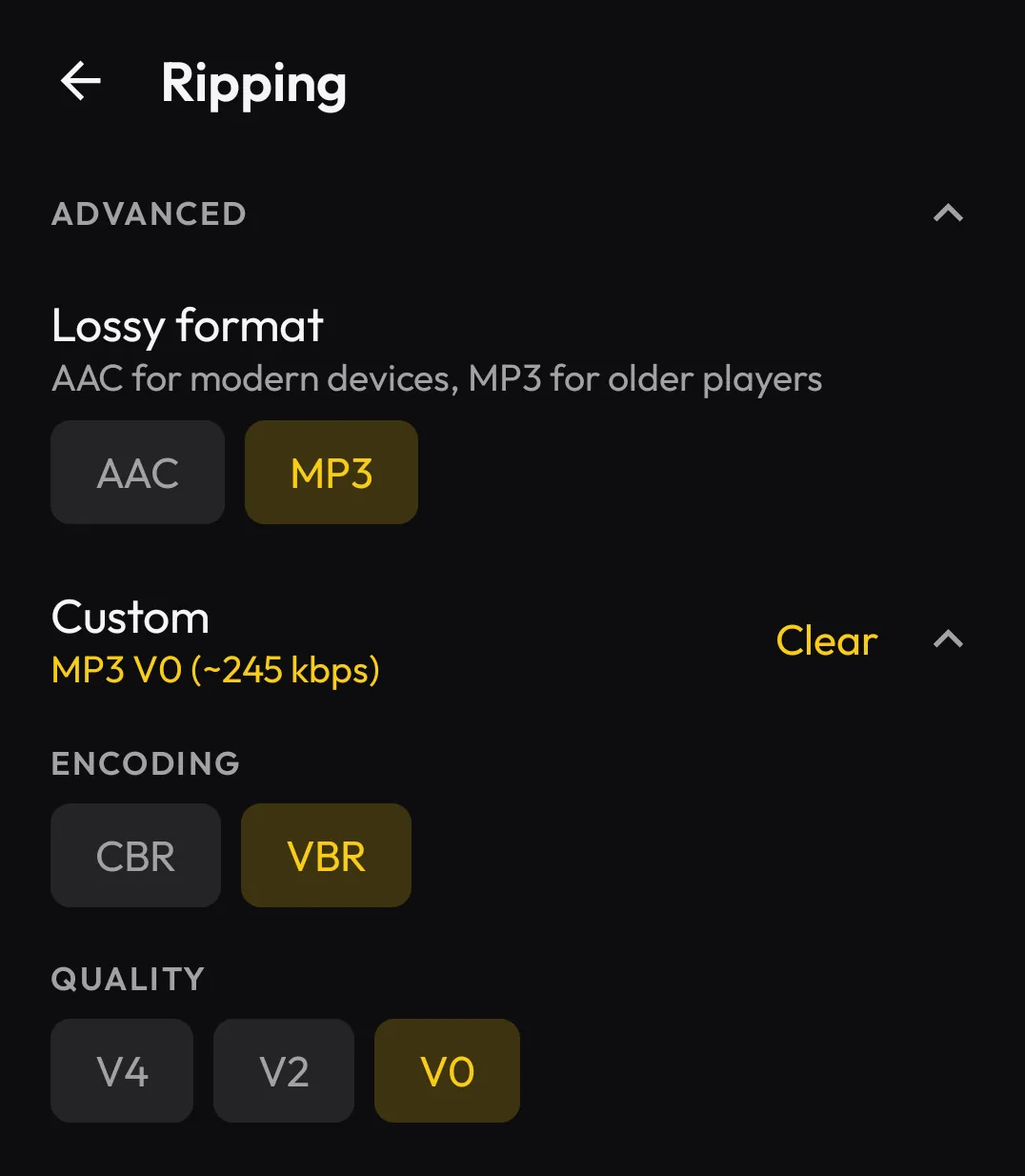
Discs extrae a FLAC, AAC y MP3. El formato predeterminado es FLAC: una copia bit a bit de lo que hay en el disco y la opción correcta si te importa la calidad. Si necesitas archivos más pequeños o vas a poner la música en un reproductor antiguo, cambia a AAC o MP3. Los ajustes del codificador están ahí si los quieres.
Si vas a hacerlo, FLAC merece la pena. El almacenamiento es barato y cada disco solo hay que extraerlo una vez. Hazlo bien a la primera.
Paso a paso: extraer un CD al teléfono
1. Conecta tu unidad de CD USB
Conecta la unidad de CD externa al teléfono. Recomendamos un adaptador USB-C con carga passthrough y un cargador de 15 W o más, para que la unidad tome la energía del enchufe en lugar de depender solo del teléfono. La sección de alimentación de las preguntas frecuentes tiene más información si la necesitas.
Al conectar la unidad, Android te preguntará qué app debe gestionarla. Elige Discs.
2. Inserta un disco
Mete el CD en la unidad. Discs lo detectará automáticamente, buscará los metadatos del álbum (título, artista, nombres de las pistas, carátula) y te mostrará lo que ha encontrado.
3. (Opcional) Elige el formato
Elige FLAC, AAC o MP3. El predeterminado es FLAC y, salvo que tengas un motivo para cambiarlo, es el que conviene usar.
4. Pulsa extraer
Toca el botón de extraer. Discs lee cada pista del disco, la codifica en el formato elegido, la etiqueta con los metadatos correctos y la guarda en el almacenamiento del teléfono.
Un álbum completo tarda unos minutos, según la duración del disco y la velocidad de la unidad. Puedes seguir el progreso pista a pista.
5. Escucha
Cuando termine, el álbum aparecerá en tu biblioteca de Discs. Explora por álbum o artista y dale a reproducir.
Discs también admite reproducción sin pausas (gapless), así que los álbumes en directo, los discos conceptuales y las sesiones de DJ suenan como deben, sin silencios entre pistas.
Si aún no has instalado la app, descárgala aquí y usa una extracción gratis para probar tu equipo:
Descarga Discs en Play Store →
¿Por qué extraer CDs en el teléfono en lugar de en un PC?
El flujo tradicional para extraer CDs es este: extraer en un PC, organizar los archivos, pasarlos al teléfono y esperar que tu app de música los detecte. Funciona, pero son muchos pasos para algo que debería ser sencillo.
Extraer directamente en el teléfono significa:
- Un dispositivo, un paso. La música va directamente al dispositivo en el que la vas a escuchar.
- Sin gestionar archivos. Discs se encarga de la organización: metadatos, carátulas, estructura de carpetas.
- Sin PC. Si no tienes un PC de escritorio, o simplemente no quieres lidiar con uno, no te hace falta.
¿Y otras apps para extraer CDs en Android?
Si ya lo has buscado antes, puede que hayas encontrado un par de alternativas. Esta es la realidad:
DISC LINK Platinum fue una de las primeras apps en intentarlo. Actualmente tiene una valoración de 2 sobre 5 en Play Store, y los usuarios indican que dejó de funcionar de forma fiable en Android 13 y versiones posteriores. Las reseñas coinciden: problemas de conexión, cierres inesperados y ninguna actualización que los solucione.
Logitec CD Ripper (de la empresa japonesa de electrónica Logitec, que no hay que confundir con Logitech) es otra opción que existe desde hace tiempo, pero se va a retirar: Android 15 es la última versión compatible, deja Google Play el 30 de septiembre de 2026 y su búsqueda de pistas con Gracenote termina el 31 de marzo de 2027. Más información aquí.
Discs está en desarrollo activo, funciona en las versiones actuales de Android y está pensada para hacer una cosa bien.
¿Qué unidad de CD USB conviene comprar?
Discs está diseñada para funcionar con cualquier unidad óptica. Si ya tienes una por casa, pruébala primero.
Si vas a comprar una, recomendamos una de marca. Suelen ser más fiables, y más consistentes de una unidad a otra, que las genéricas sin marca. Muchas unidades baratas son mecanismos antiguos de portátil en una carcasa nueva.
Evita las unidades que necesitan su propia app. Combínala con un adaptador USB-C con carga passthrough y un cargador de 15 W o más. Esa es la configuración que recomendamos. La sección de alimentación de las preguntas frecuentes tiene más información si la necesitas.
Más allá de la extracción: la biblioteca musical de Discs
Discs no es solo un extractor. También es el reproductor. La música que extraes vive en una biblioteca que puedes explorar por álbum o artista, con carátulas completas, metadatos correctos y reproducción sin pausas.
Además, admite:
- Android Auto. Tu biblioteca aparece en el coche, como cualquier otra app de música.
- Google Cast. Transmite tu música local a Chromecast y a otros altavoces compatibles con Cast.
- Listas de reproducción. Crea y gestiona listas, con exportación a M3U.
Sin suscripción, sin cuenta y sin necesidad de conexión a internet. Tu música son simplemente archivos en tu teléfono.
Precio
Discs te permite extraer tus dos primeros álbumes gratis, para que pruebes tu teléfono y tu unidad antes de pagar. Después, es una compra única para extraer sin límite. Sin suscripción ni cuotas recurrentes. Pagas una vez y extraes todo.
Descarga Discs en Play Store →
Tu música es tuya
El streaming es cómodo, pero es un alquiler. Los álbumes desaparecen, los catálogos cambian y, si dejas de pagar, la música se acaba. Tus CDs son tuyos, y pasarlos al teléfono solo requiere una unidad USB y una app, no un PC.