Come estrarre i CD su Android senza computer
Hai uno scaffale pieno di CD. Magari una scatola in un armadio, magari una collezione che costruisci da anni. Vuoi quella musica sul tuo telefono Android: non in streaming, non in affitto, ma davvero tua. E non vuoi tirare in mezzo un portatile.
Puoi trasferire un CD sul telefono senza computer estraendolo direttamente sul telefono. Collega un’unità CD USB, apri Discs e salva l’album. Nessun software per desktop. Ecco come fare.
Trasferire un CD sul telefono senza computer
Cosa ti serve
- Un telefono Android con porta USB-C
- Un’unità CD/DVD USB esterna
- Un adattatore USB-C con ricarica passthrough e un caricatore da almeno 15 W (consigliato)
- Discs, un’app per estrarre CD che comunica con le unità USB su Android (gratis sul Play Store)
Niente software per desktop, niente iTunes, niente trasferimenti di file. Installa l’app, collega l’unità al telefono, inserisci un disco ed estrailo.
Hai due estrazioni gratuite. Usale per verificare la tua configurazione prima di acquistare.
L’app: Discs
Discs è un’app per estrarre CD e gestire la libreria musicale, creata appositamente per Android. È il pezzo che fa funzionare il tutto. Colleghi un’unità CD USB, inserisci un disco e Discs pensa al resto: estrae l’audio, recupera metadati e copertina e organizza tutto in una libreria che puoi sfogliare e ascoltare.
Formati disponibili
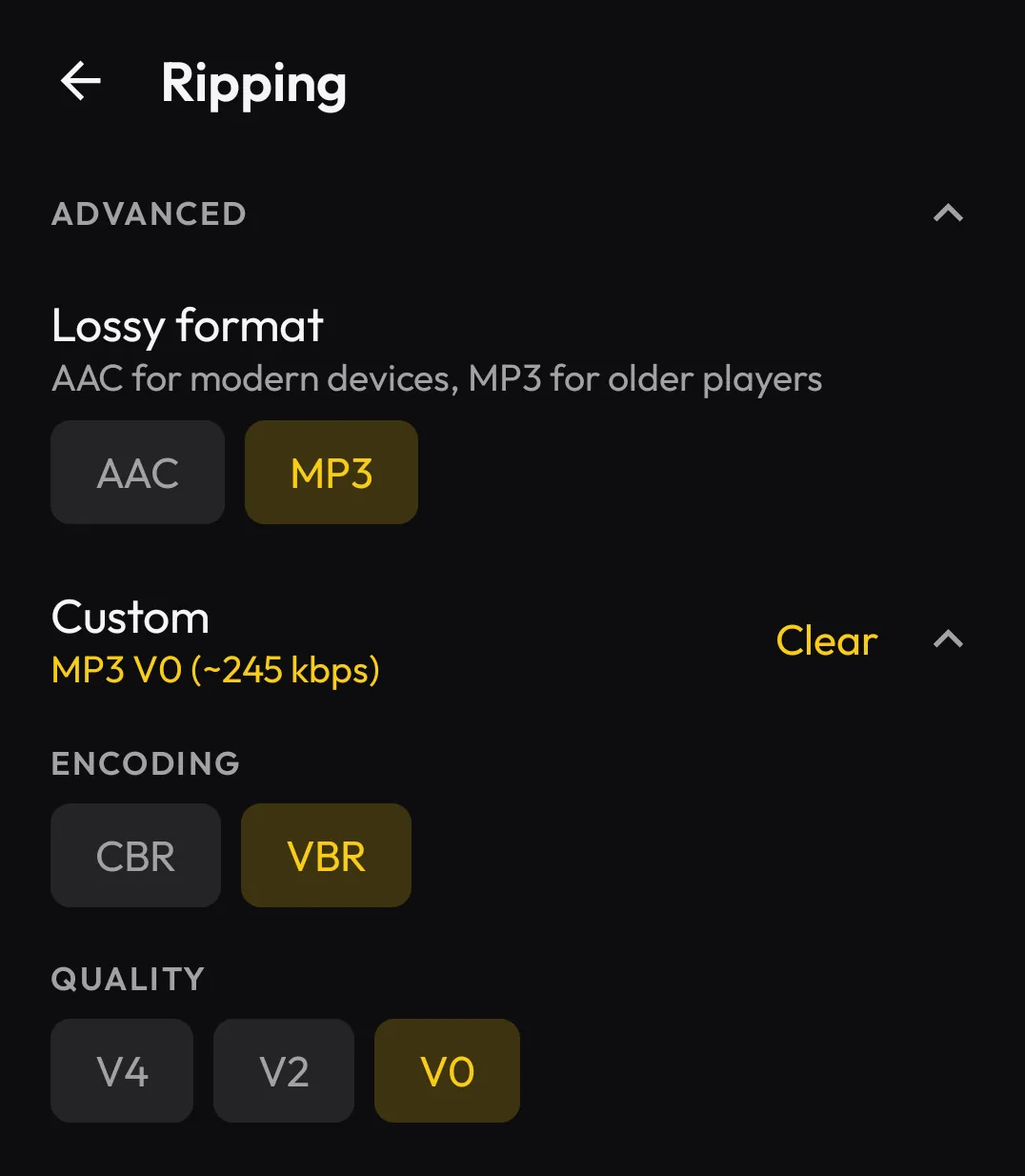
Discs estrae in FLAC, AAC e MP3. Il formato predefinito è FLAC: una copia bit-perfect di ciò che c’è sul disco, la scelta giusta se tieni alla qualità. Se ti servono file più piccoli, o metti la musica su un lettore più vecchio, passa ad AAC o MP3. Se vuoi, ci sono anche le impostazioni dell’encoder.
Visto che ci sei, scegli FLAC: ne vale la pena. Lo spazio di archiviazione costa poco e ogni disco va estratto una sola volta. Fallo bene fin dall’inizio.
Passo per passo: estrarre un CD sul telefono
1. Collega l’unità CD USB
Collega l’unità CD esterna al telefono. Consigliamo un adattatore USB-C con ricarica passthrough e un caricatore da 15 W o più, così l’unità viene alimentata dalla presa invece che solo dal telefono. Se ti serve, trovi altri dettagli nella sezione delle FAQ sull’alimentazione.
Quando colleghi l’unità, Android ti chiede quale app deve gestirla. Scegli Discs.
2. Inserisci un disco
Metti il CD nell’unità. Discs lo rileva automaticamente, cerca i metadati dell’album (titolo, artista, nomi dei brani, copertina) e ti mostra cosa ha trovato.
3. (Facoltativo) Scegli il formato
Scegli FLAC, AAC o MP3. Il predefinito è FLAC e, a meno che tu non abbia un motivo per cambiarlo, è quello da usare.
4. Avvia l’estrazione
Tocca il pulsante di estrazione. Discs legge ogni brano dal disco, lo codifica nel formato scelto, lo tagga con i metadati corretti e lo salva nella memoria del telefono.
Un album completo richiede qualche minuto, a seconda della durata del disco e della velocità dell’unità. Puoi seguire l’avanzamento brano per brano.
5. Ascolta
Al termine, l’album compare nella libreria di Discs. Sfoglia per album o per artista e premi play.
Discs supporta anche la riproduzione senza pause (gapless), quindi album live, concept album e DJ mix suonano come devono, senza silenzi tra un brano e l’altro.
Se non hai ancora installato l’app, scaricala qui e usa un’estrazione gratuita per provare il tuo hardware:
Scarica Discs dal Play Store →
Perché estrarre i CD sul telefono invece che sul computer?
Il metodo tradizionale funziona così: estrai sul computer, organizzi i file, li trasferisci sul telefono e speri che l’app musicale li trovi. Funziona, ma sono tanti passaggi per una cosa che dovrebbe essere semplice.
Estrarre direttamente sul telefono significa:
- Un dispositivo, un passaggio. La musica finisce direttamente sul dispositivo con cui la ascolti.
- Nessuna gestione dei file. Discs pensa all’organizzazione: metadati, copertine, struttura delle cartelle.
- Nessun computer. Se non hai un desktop, o semplicemente non vuoi usarlo, non ti serve.
E le altre app per estrarre CD su Android?
Se hai già fatto questa ricerca, potresti aver trovato un paio di alternative. Ecco come stanno le cose:
DISC LINK Platinum è stata una delle prime app a provarci. Al momento ha una valutazione di 2 su 5 sul Play Store e gli utenti segnalano che ha smesso di funzionare in modo affidabile da Android 13 in poi. Le recensioni descrivono un quadro coerente: problemi di connessione, crash e nessun aggiornamento che li risolva.
Logitec CD Ripper (dell’azienda giapponese di elettronica Logitec, da non confondere con Logitech) è un’altra opzione in circolazione da tempo, ma è in fase di dismissione: Android 15 è l’ultima versione supportata, lascerà Google Play il 30 settembre 2026 e la ricerca dei brani tramite Gracenote terminerà il 31 marzo 2027. Maggiori dettagli qui.
Discs è sviluppata attivamente, funziona sulle versioni attuali di Android ed è costruita per fare bene una cosa sola.
Quale unità CD USB comprare?
Discs è progettata per funzionare con qualsiasi unità ottica. Se ne hai già una in giro, prova prima quella.
Se devi comprarla, consigliamo un modello di marca. Di solito è più affidabile, e più costante da un esemplare all’altro, rispetto ai prodotti generici senza marca. Molte unità economiche sono vecchie meccaniche da portatile in un nuovo involucro.
Evita le unità che richiedono una loro app proprietaria. Abbinala a un adattatore USB-C con ricarica passthrough e a un caricatore da almeno 15 W. È la configurazione che consigliamo. Se ti serve, trovi altri dettagli nella sezione delle FAQ sull’alimentazione.
Oltre l’estrazione: la libreria musicale di Discs
Discs non si limita a estrarre. È anche il lettore. La musica estratta vive in una libreria che puoi sfogliare per album o per artista, con copertine complete, metadati corretti e riproduzione senza pause.
Supporta anche:
- Android Auto. La tua libreria estratta compare in auto, come qualsiasi altra app musicale.
- Google Cast. Trasmetti la tua musica locale a Chromecast e ad altri altoparlanti compatibili con Cast.
- Playlist. Crea e gestisci playlist, con esportazione in M3U.
Nessun abbonamento, nessun account, nessuna connessione Internet necessaria. La tua musica è semplicemente un insieme di file sul telefono.
Prezzo
Con Discs puoi estrarre gratis i primi due album, così puoi provare telefono e unità prima di pagare. Dopo, basta un acquisto una tantum per estrarre senza limiti. Nessun abbonamento, nessun costo ricorrente. Paghi una volta ed estrai tutto.
Scarica Discs dal Play Store →
La tua musica è tua
Lo streaming è comodo, ma è un affitto. Gli album spariscono, i cataloghi cambiano e, se smetti di pagare, la musica si ferma. I CD sono tuoi, e per portarli sul telefono bastano un’unità USB e un’app, non un computer.