パソコンなしでAndroidスマホにCDを取り込む方法
棚いっぱいのCD。押し入れにしまった箱かもしれないし、何年もかけて集めてきたコレクションかもしれません。その音楽をAndroidスマホで聴きたい。ストリーミングでもレンタルでもなく、自分のものとして。そして、そのためにわざわざノートパソコンを持ち出したくはない。
パソコンがなくても、スマホ本体でCDを取り込めば、CDの音楽をスマホに移せます。USBのCDドライブをつないでDiscsを開き、アルバムを保存するだけ。パソコン用のソフトは必要ありません。手順を説明します。
パソコンなしでCDをスマホに移す
必要なもの
- USB-CポートのあるAndroidスマホ
- 外付けのUSB CD/DVDドライブ
- 給電パススルー対応のUSB-Cアダプタと15W以上の充電器(推奨)
- Discs:AndroidでUSBドライブを扱えるCD取り込みアプリ(Playストアで無料)
パソコン用ソフトもiTunesも、ファイルの転送も要りません。アプリをインストールし、ドライブをスマホにつなぎ、ディスクを入れて取り込むだけです。
2枚までは無料で取り込めます。購入する前に、この2枚で手持ちの機材が使えるか確認してください。
アプリ:Discs
Discsは、Android専用に作られたCD取り込み・音楽ライブラリアプリで、この方法の要になります。 USBのCDドライブをつないでディスクを入れれば、あとはDiscsが処理します。音声の取り込み、曲情報とジャケットの取得、そして閲覧・再生できるライブラリへの整理まで行います。
形式の選択
DiscsはFLAC、AAC、MP3で取り込めます。初期設定はFLACです。ディスクの内容をビット単位で完全に再現したコピーで、音質を重視するならこれを選んでください。ファイルを小さくしたい場合や、古いプレーヤーで聴く場合はAACかMP3に切り替えます。エンコーダーの設定も用意しています。
取り込むなら、FLACにする価値はあります。ストレージは安く、各ディスクの取り込みは一度で済みます。最初の1回で正しく取り込んでおけば、やり直す必要はありません。
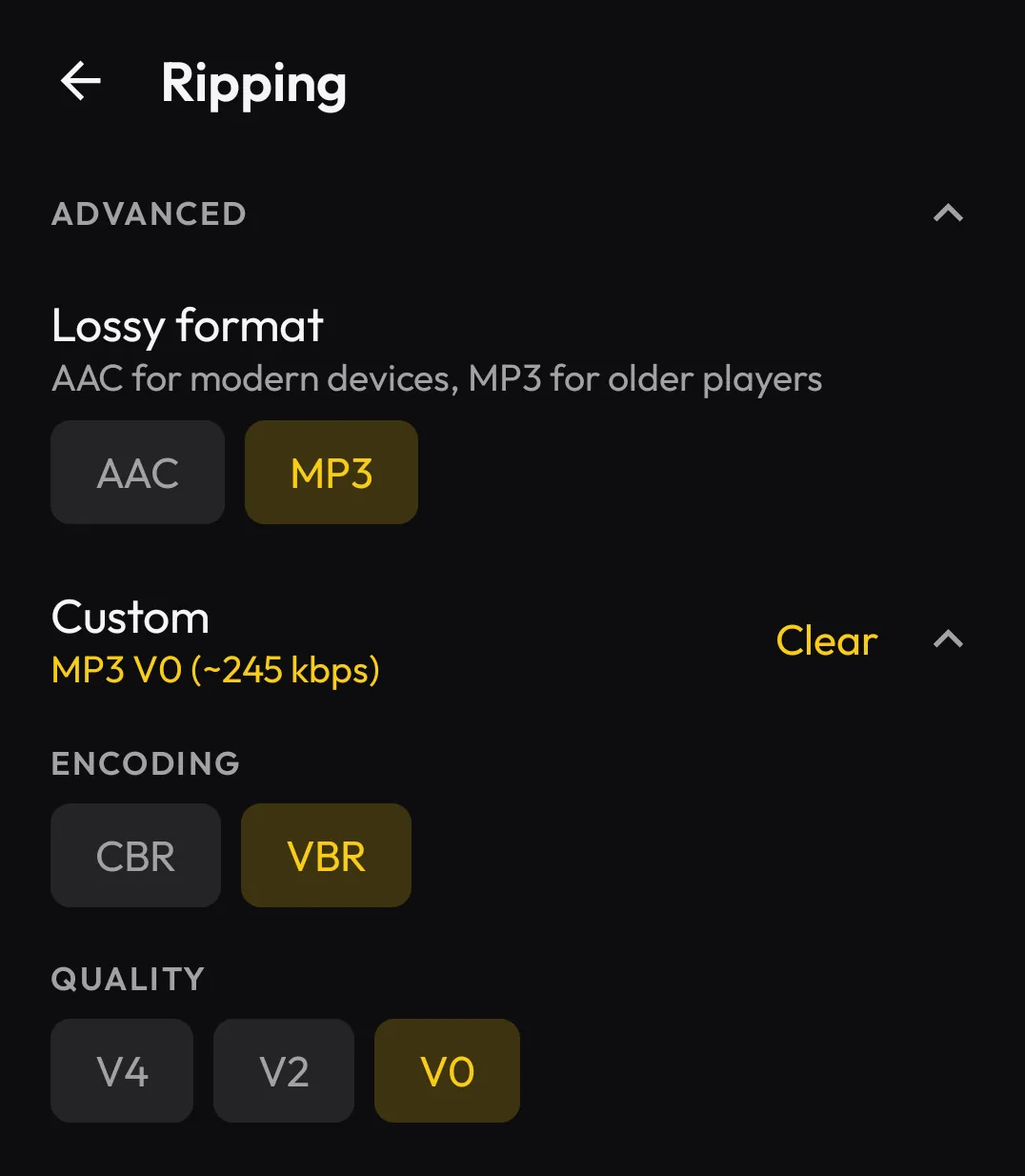
手順:CDをスマホに取り込む
1. USBのCDドライブを接続する
外付けCDドライブをスマホにつなぎます。給電パススルー対応のUSB-Cアダプタと15W以上の充電器を使い、ドライブにはスマホのバッテリーではなくコンセントから電源を供給することをおすすめします。詳しくはFAQの電源に関する項目を参照してください。
ドライブを接続すると、どのアプリで扱うかをAndroidが尋ねてきます。Discsを選んでください。
2. ディスクを入れる
CDをドライブに入れます。Discsが自動で検出し、アルバム情報(タイトル、アーティスト、曲名、ジャケット)を検索して、見つかった内容を表示します。
3. (任意)形式を選ぶ
FLAC、AAC、MP3から選びます。初期設定はFLACで、変える理由がなければそのままで構いません。
4. 取り込みを開始する
取り込みボタンをタップします。Discsはディスクから各曲を読み込み、選んだ形式でエンコードし、正しい曲情報を付けてスマホのストレージに保存します。
アルバム1枚にかかる時間は、ディスクの長さとドライブの速度によって数分程度です。進行状況は1曲ごとに確認できます。
5. 聴く
完了すると、アルバムがDiscsのライブラリに表示されます。アルバムやアーティストから探して再生してください。
Discsはギャップレス再生にも対応しているので、ライブアルバムやコンセプトアルバム、DJミックスも曲間に途切れがなく、本来の聴こえ方で再生できます。
まだアプリをインストールしていない場合は、こちらから入手し、無料の取り込みで手持ちの機材を試してください。
なぜパソコンではなくスマホでCDを取り込むのか
従来のCDの取り込み(リッピング)は、パソコンで取り込み、ファイルを整理し、スマホに転送して、音楽プレーヤーアプリが認識してくれることを期待する、という流れでした。これでも使えますが、本来シンプルなはずの作業にしては手順が多すぎます。
スマホで直接取り込むと、次のような利点があります。
- 1台で1ステップ。 音楽が、実際に聴く端末へそのまま入ります。
- ファイル管理が不要。 曲情報、ジャケット、フォルダ構成などの整理はDiscsが行います。
- パソコンが不要。 デスクトップを持っていなくても、使いたくなくても問題ありません。
Android向けの他のCD取り込みアプリは?
以前に検索したことがあれば、いくつか別の選択肢を見かけたかもしれません。現状は次のとおりです。
DISC LINK Platinumは、これを最初に試みたアプリのひとつです。現在Playストアでの評価は5段階中2で、Android 13以降では安定して動かなくなったという報告がユーザーから寄せられています。レビューの内容は一貫していて、接続の問題やクラッシュが挙げられ、それに対応するアップデートは出ていません。
Logitec CD Ripperは、日本の電機メーカーであるロジテック(Logitec)のアプリです(Logitech、つまりロジクールとは別の会社です)。以前からある選択肢ですが、提供終了が発表されています。サポートはAndroid 15まで、Google Playでの公開は2026年9月30日で終了し、曲情報を取得するGracenoteも2027年3月31日で終了します。詳しくはこちら。
Discsは現在も開発が続いており、最新のAndroidで動作し、ひとつのことをしっかりこなすことに絞って作られています。
どんなUSB CDドライブを買えばいいか
Discsはどの光学ドライブでも動作するように設計しています。手元にすでに1台あれば、まずそれで試してください。
購入するなら、有名メーカーの製品をおすすめします。ノーブランドの汎用品よりも信頼性が高く、個体差も少ない傾向があります。安価なドライブの多くは、古いノートパソコン用のドライブを新しいケースに入れたものです。
専用アプリが必要なドライブは避けてください。給電パススルー対応のUSB-Cアダプタと15W以上の充電器を組み合わせるのが、おすすめの構成です。詳しくはFAQの電源に関する項目を参照してください。
取り込みの先へ:Discsの音楽ライブラリ
Discsは取り込むだけのアプリではありません。プレーヤーでもあります。取り込んだ音楽はライブラリに収まり、アルバムやアーティストから閲覧でき、ジャケット、正確な曲情報、ギャップレス再生に対応しています。
ほかにも次の機能に対応しています。
- Android Auto。 取り込んだライブラリが、他の音楽アプリと同じように車で表示されます。
- Google Cast。 手元の音楽をChromecastなどのCast対応スピーカーにストリーミングできます。
- プレイリスト。 プレイリストの作成・管理ができ、M3U形式での書き出しにも対応しています。
サブスクもアカウントもインターネット接続も不要です。音楽は、スマホにあるただのファイルです。
料金
Discsでは最初の2枚のアルバムを無料で取り込めるので、購入前にスマホとドライブの組み合わせを試せます。その後は、買い切りの購入で取り込み回数の制限を解除できます。サブスクなし、継続的な料金もなし。一度の支払いで、すべて取り込めます。
音楽を自分のものに
ストリーミングは便利ですが、結局は借りものです。アルバムは消え、配信カタログは変わり、支払いをやめれば音楽も止まります。CDはあなたのものです。そしてそれをスマホに入れるのに必要なのは、パソコンではなく、USBドライブとアプリだけです。