Comment extraire (ripper) un CD sur Android sans ordinateur
Vous avez une étagère pleine de CD. Peut-être un carton dans un placard, peut-être une collection que vous construisez depuis des années. Vous voulez cette musique sur votre téléphone Android : pas en streaming, pas en location, vraiment à vous. Et vous ne voulez pas sortir un ordinateur portable pour ça.
Vous pouvez transférer un CD sur votre téléphone sans ordinateur en l’extrayant directement sur le téléphone. Branchez un lecteur CD USB, ouvrez Discs et enregistrez l’album. Aucun logiciel sur ordinateur. Voici comment faire.
Transférer un CD sur votre téléphone sans ordinateur
Ce qu’il vous faut
- Un téléphone Android avec un port USB-C
- Un lecteur CD/DVD USB externe
- Un adaptateur USB-C avec alimentation passthrough et un chargeur de 15 W ou plus (recommandé)
- Discs, un logiciel d’extraction de CD qui communique avec les lecteurs USB sur Android (gratuit sur le Play Store)
Pas de logiciel sur ordinateur, pas d’iTunes, pas de transfert de fichiers. Installez l’app, branchez le lecteur sur votre téléphone, insérez un disque et lancez l’extraction.
Vous avez droit à deux extractions gratuites. Profitez-en pour valider votre installation avant d’acheter.
L’app : Discs
Discs est une app d’extraction de CD et de bibliothèque musicale conçue spécialement pour Android. C’est la pièce qui fait fonctionner l’ensemble. Vous branchez un lecteur CD USB, vous insérez un disque, et Discs s’occupe du reste : extraire l’audio, récupérer les métadonnées et les pochettes, et tout ranger dans une bibliothèque que vous pouvez parcourir et écouter.
Formats disponibles
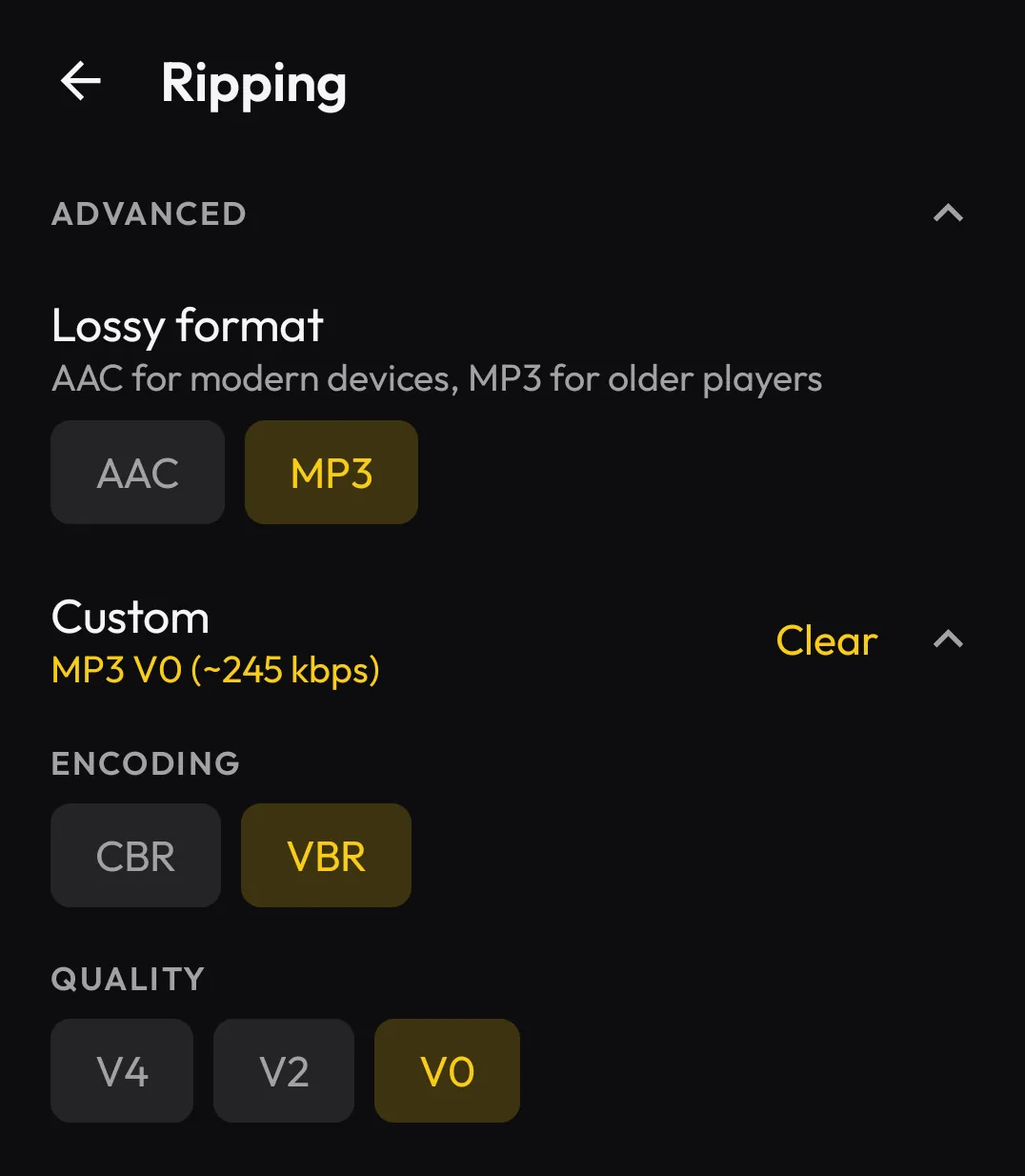
Discs extrait en FLAC, AAC et MP3. Le format par défaut est le FLAC : une copie bit à bit de ce qui se trouve sur le disque, et le bon choix si la qualité compte pour vous. Si vous avez besoin de fichiers plus légers, ou si vous mettez votre musique sur un lecteur plus ancien, passez à l’AAC ou au MP3. Les réglages de l’encodeur sont là si vous en avez besoin.
Quitte à le faire, le FLAC en vaut la peine. Le stockage ne coûte pas cher, et vous n’avez besoin d’extraire chaque disque qu’une seule fois. Autant bien le faire du premier coup.
Étape par étape : extraire un CD sur votre téléphone
1. Branchez votre lecteur CD USB
Branchez votre lecteur CD externe sur votre téléphone. Nous recommandons un adaptateur USB-C avec alimentation passthrough et un chargeur de 15 W ou plus, pour que le lecteur soit alimenté par la prise murale plutôt que par le téléphone seul. La section alimentation de la FAQ donne plus de détails si besoin.
Quand vous branchez le lecteur, Android vous demande quelle app doit le gérer. Choisissez Discs.
2. Insérez un disque
Mettez votre CD dans le lecteur. Discs le détecte automatiquement, recherche les métadonnées de l’album (titre, artiste, noms des pistes, pochette) et vous affiche ce qu’il a trouvé.
3. (Facultatif) Choisissez votre format
Choisissez FLAC, AAC ou MP3. Le format par défaut est le FLAC et, sauf raison particulière de le changer, c’est celui à utiliser.
4. Lancez l’extraction
Appuyez sur le bouton d’extraction. Discs lit chaque piste du disque, l’encode dans le format choisi, lui ajoute les bonnes métadonnées et l’enregistre dans le stockage de votre téléphone.
Un album complet prend quelques minutes, selon la durée du disque et la vitesse de votre lecteur. Vous pouvez suivre la progression piste par piste.
5. Écoutez
Une fois l’extraction terminée, l’album apparaît dans votre bibliothèque Discs. Parcourez-la par album ou par artiste, et lancez la lecture.
Discs prend aussi en charge la lecture sans blanc (gapless) : les albums live, les albums-concepts et les mix de DJ s’écoutent comme prévu, sans coupure entre les pistes.
Si vous n’avez pas encore installé l’app, récupérez-la ici et utilisez une extraction gratuite pour tester votre matériel :
Télécharger Discs sur le Play Store →
Pourquoi extraire vos CD sur votre téléphone plutôt que sur un ordinateur ?
La méthode traditionnelle ressemble à ceci : extraire sur un ordinateur, organiser les fichiers, les transférer sur le téléphone, puis espérer que votre lecteur de musique les détecte. Ça marche, mais ça fait beaucoup d’étapes pour quelque chose qui devrait être simple.
Extraire directement sur votre téléphone, c’est :
- Un seul appareil, une seule étape. La musique arrive directement sur l’appareil avec lequel vous l’écoutez.
- Aucune gestion de fichiers. Discs s’occupe de l’organisation : métadonnées, pochettes, arborescence des dossiers.
- Pas besoin d’ordinateur. Si vous n’avez pas d’ordinateur de bureau, ou si vous ne voulez simplement pas vous en servir, vous n’en avez pas besoin.
Et les autres apps d’extraction de CD pour Android ?
Si vous avez déjà fait des recherches à ce sujet, vous avez peut-être trouvé une ou deux autres options. Voici la réalité :
DISC LINK Platinum a été l’une des premières apps à essayer. Elle affiche actuellement une note de 2 sur 5 sur le Play Store, et des utilisateurs signalent qu’elle ne fonctionne plus de façon fiable depuis Android 13. Les avis dressent un tableau cohérent : problèmes de connexion, plantages, et aucune mise à jour pour les corriger.
Logitec CD Ripper (de l’entreprise japonaise d’électronique Logitec, à ne pas confondre avec Logitech) est une autre option qui existe depuis un moment, mais elle est en cours d’abandon : Android 15 est la dernière version prise en charge, l’app quitte Google Play le 30 septembre 2026, et sa recherche de pistes Gracenote s’arrête le 31 mars 2027. Plus de détails ici.
Discs est activement développé, fonctionne sur les versions actuelles d’Android et est pensé pour bien faire une seule chose.
Quel lecteur CD USB acheter ?
Discs est conçu pour fonctionner avec n’importe quel lecteur optique. Si vous en avez déjà un qui traîne, essayez-le d’abord.
Si vous en achetez un, nous recommandons un modèle de marque. Ils ont tendance à être plus fiables, et plus réguliers d’un exemplaire à l’autre, que les modèles génériques sans marque. Beaucoup de lecteurs bon marché sont d’anciens mécanismes d’ordinateurs portables dans un nouveau boîtier.
Évitez les lecteurs qui nécessitent leur propre app propriétaire. Associez-le à un adaptateur USB-C avec alimentation passthrough et à un chargeur de 15 W ou plus. C’est la configuration que nous recommandons. La section alimentation de la FAQ donne plus de détails si besoin.
Au-delà de l’extraction : la bibliothèque musicale Discs
Discs n’est pas qu’un outil d’extraction. C’est aussi le lecteur. Votre musique extraite se trouve dans une bibliothèque que vous pouvez parcourir par album ou par artiste, avec les pochettes, des métadonnées correctes et la lecture sans blanc.
L’app prend aussi en charge :
- Android Auto. Votre bibliothèque extraite s’affiche dans votre voiture, comme n’importe quelle autre app de musique.
- Google Cast. Diffusez votre musique locale vers un Chromecast et d’autres enceintes compatibles Cast.
- Listes de lecture. Créez et gérez des listes de lecture, avec export M3U.
Pas d’abonnement, pas de compte, pas de connexion Internet nécessaire. Votre musique, ce sont simplement des fichiers sur votre téléphone.
Prix
Discs vous permet d’extraire vos deux premiers albums gratuitement, pour tester votre téléphone et votre lecteur avant de payer. Ensuite, c’est un achat unique pour des extractions illimitées. Pas d’abonnement, pas de frais récurrents. Vous payez une fois, vous extrayez tout.
Télécharger Discs sur le Play Store →
Votre musique vous appartient
Le streaming est pratique, mais c’est de la location. Des albums disparaissent, les catalogues changent, et si vous arrêtez de payer, la musique s’arrête. Vos CD vous appartiennent, et pour les mettre sur votre téléphone, il suffit d’un lecteur USB et d’une app, pas d’un ordinateur.