Como extrair CDs no Android sem computador
Você tem uma prateleira cheia de CDs. Talvez uma caixa no armário, talvez uma coleção que vem montando há anos. Você quer essa música no seu celular Android: não em streaming, não alugada, mas sua de verdade. E não quer envolver um notebook nisso.
Dá para passar um CD para o celular sem computador extraindo o disco no próprio celular. Conecte uma unidade de CD USB, abra o Discs e salve o álbum. Nenhum programa de computador. Veja como.
Passe um CD para o celular sem computador
Do que você precisa
- Um celular Android com porta USB-C
- Uma unidade de CD/DVD USB externa
- Um adaptador USB-C com passagem de energia e um carregador de 15 W ou mais (recomendado)
- O Discs, um extrator de CD que se comunica com unidades USB no Android (grátis na Play Store)
Nenhum programa de computador, nada de iTunes, nenhuma transferência de arquivos. Instale o app, conecte a unidade ao celular, insira um disco e extraia.
Você ganha duas extrações grátis. Use-as para confirmar que tudo funciona antes de comprar.
O app: Discs
O Discs é um app de extração de CDs e biblioteca de música feito especificamente para Android. É a peça que faz tudo isso funcionar. Você conecta uma unidade de CD USB, insere um disco e o Discs cuida do resto: extrai o áudio, busca os metadados e a capa do álbum e organiza tudo em uma biblioteca que você pode navegar e ouvir.
Opções de formato
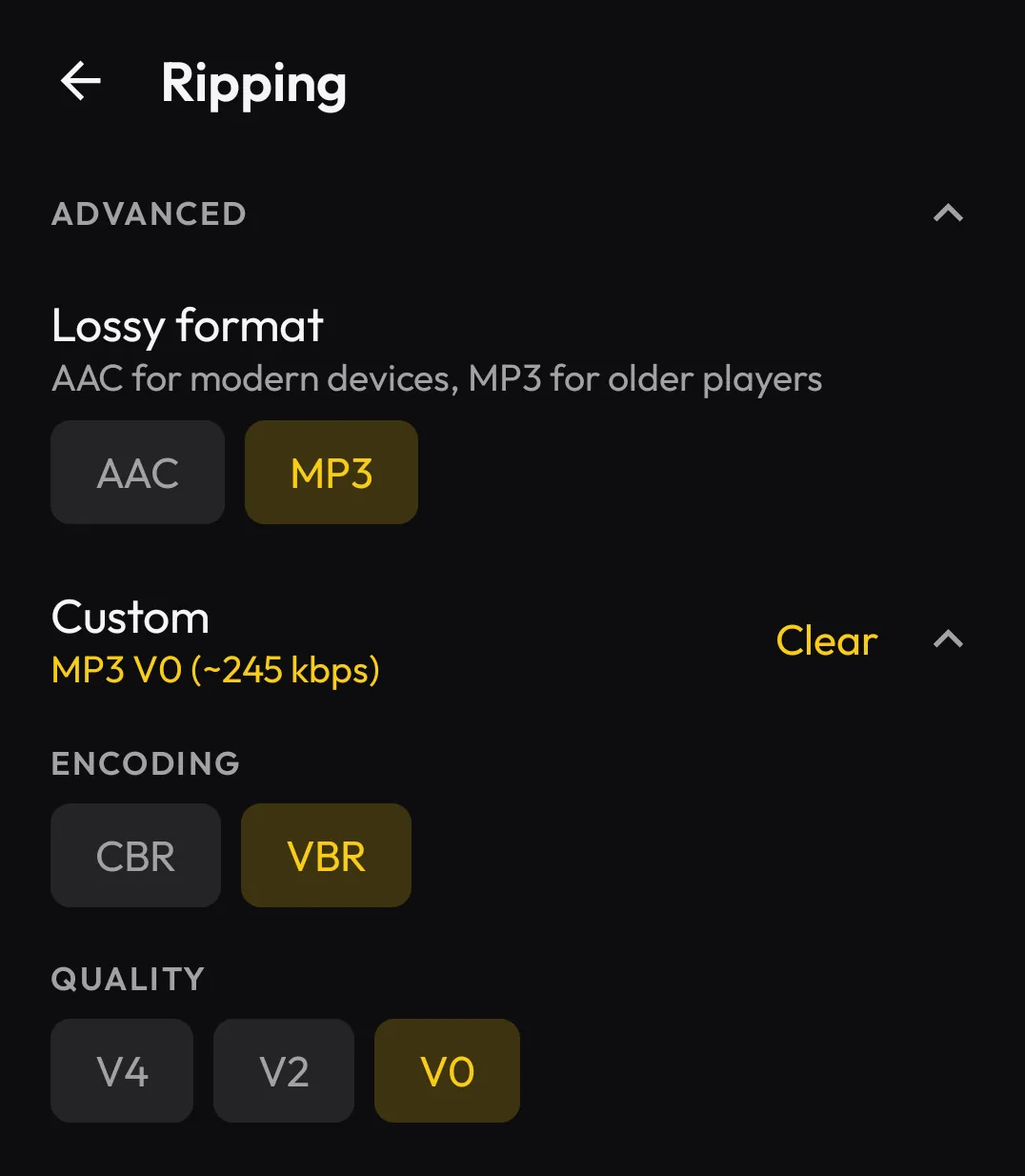
O Discs extrai em FLAC, AAC e MP3. O padrão é FLAC: uma cópia bit a bit do que está no disco, e a escolha certa se você se importa com qualidade. Se precisar de arquivos menores, ou se for colocar música em um tocador mais antigo, mude para AAC ou MP3. Os ajustes do codificador estão lá, se você quiser.
Se for fazer isso, vale a pena usar FLAC. Armazenamento é barato, e você só precisa extrair cada disco uma vez. Faça direito da primeira vez.
Passo a passo: extraia um CD para o celular
1. Conecte a unidade de CD USB
Conecte a unidade de CD externa ao celular. Recomendamos um adaptador USB-C com passagem de energia e um carregador de 15 W ou mais, para que a unidade receba energia da tomada em vez de depender só do celular. A seção de energia do FAQ tem mais detalhes, se precisar.
Quando você conectar a unidade, o Android vai perguntar qual app deve usá-la. Escolha o Discs.
2. Insira um disco
Coloque o CD na unidade. O Discs o detecta automaticamente, busca os metadados do álbum (título, artista, nomes das faixas, capa) e mostra o que encontrou.
3. (Opcional) Escolha o formato
Escolha FLAC, AAC ou MP3. O padrão é FLAC e, a menos que você tenha um motivo para mudar, é esse que você deve usar.
4. Extraia
Toque para extrair. O Discs lê cada faixa do disco, codifica no formato escolhido, adiciona as tags com os metadados corretos e salva tudo no armazenamento do celular.
Um álbum inteiro leva alguns minutos, dependendo da duração do disco e da velocidade da unidade. Você pode acompanhar o progresso faixa por faixa.
5. Ouça
Quando terminar, o álbum aparece na sua biblioteca do Discs. Navegue por álbum ou artista e toque para reproduzir.
O Discs também oferece reprodução sem pausas entre faixas, então álbuns ao vivo, discos conceituais e mixagens de DJ soam como devem, sem intervalos entre as faixas.
Se ainda não instalou o app, baixe aqui e use uma extração grátis para testar seu equipamento:
Por que extrair CDs no celular em vez do computador?
O fluxo tradicional de extração de CDs é assim: extrair no computador, organizar os arquivos, transferir para o celular e torcer para o seu app de música encontrá-los. Funciona, mas são muitos passos para algo que deveria ser simples.
Extrair direto no celular significa:
- Um aparelho, um passo. A música vai direto para o aparelho em que você vai ouvir.
- Nada de gerenciar arquivos. O Discs cuida da organização: metadados, capa do álbum, estrutura de pastas.
- Sem computador. Se você não tem um desktop, ou simplesmente não quer lidar com um, não precisa.
E os outros apps de extração de CD para Android?
Se você já pesquisou isso antes, talvez tenha encontrado algumas outras opções. A situação é esta:
O DISC LINK Platinum foi um dos primeiros apps a tentar isso. Hoje ele tem nota 2 de 5 na Play Store, e usuários relatam que ele deixou de funcionar de forma confiável no Android 13 e versões posteriores. As avaliações mostram um quadro consistente: problemas de conexão, travamentos e nenhuma atualização para resolvê-los.
O Logitec CD Ripper (da empresa japonesa de eletrônicos Logitec, que não deve ser confundida com a Logitech) é outra opção que existe há algum tempo, mas está sendo descontinuado: o Android 15 é a última versão com suporte, ele sai do Google Play em 30 de setembro de 2026 e a busca de faixas via Gracenote termina em 31 de março de 2027. Mais sobre isso aqui.
O Discs está em desenvolvimento ativo, funciona nas versões atuais do Android e foi criado para fazer uma coisa bem feita.
Que tipo de unidade de CD USB comprar?
O Discs foi projetado para funcionar com qualquer unidade óptica. Se você já tem uma parada em casa, teste-a primeiro.
Se for comprar, recomendamos uma unidade de marca conhecida. Elas costumam ser mais confiáveis, e mais consistentes de uma unidade para outra, do que as genéricas sem marca. Muitas unidades baratas são mecanismos antigos de notebook em uma carcaça nova.
Evite unidades que exigem um app próprio. Use junto um adaptador USB-C com passagem de energia e um carregador de 15 W ou mais. Essa é a configuração que recomendamos. A seção de energia do FAQ tem mais detalhes, se precisar.
Além da extração: a biblioteca de música do Discs
O Discs não é só um extrator. Ele também é o tocador. Sua música extraída fica em uma biblioteca que você navega por álbum ou artista, com capas completas, metadados corretos e reprodução sem pausas entre faixas.
Ele também oferece:
- Android Auto. Sua biblioteca extraída aparece no carro, como em qualquer outro app de música.
- Google Cast. Transmita sua música local para o Chromecast e outras caixas de som compatíveis com Cast.
- Playlists. Crie e gerencie playlists, com exportação em M3U.
Sem assinatura, sem conta, sem precisar de conexão com a internet. Sua música é só um conjunto de arquivos no seu celular.
Preço
O Discs permite extrair seus dois primeiros álbuns de graça, para você testar o celular e a unidade antes de pagar. Depois disso, é uma compra única para extração ilimitada. Sem assinatura, sem cobranças recorrentes. Pague uma vez e extraia tudo.
Fique com a sua música
Streaming é prático, mas é um aluguel. Álbuns somem, catálogos mudam e, se você parar de pagar, a música para. Os CDs são seus, e colocá-los no celular exige só uma unidade USB e um app, não um computador.